
笔记本win7系统桌面图标显示缓慢的解决方法
摘要:1、按住键盘上的Win+R组合键快速地进入Win7运行对话框,接着我们在运行窗口里面直接输入regedit命令并按下回车,就可以进入注册表编...
1、按住键盘上的Win+R组合键快速地进入Win7运行对话框,接着我们在运行窗口里面直接输入regedit命令并按下回车,就可以进入注册表编辑器。

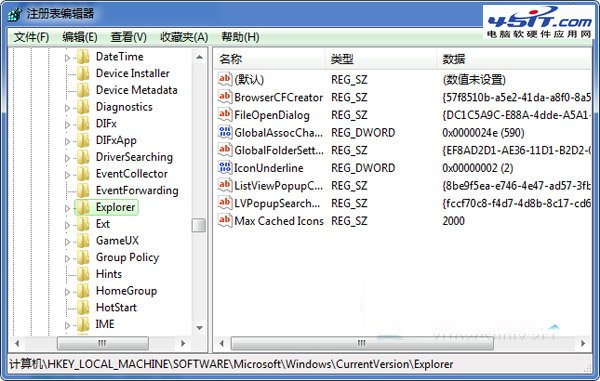
2、其次我们在打开的windows7笔记本系统注册表编辑器里面,按照顺序从左侧依次展开如下分支:HKEY_LOCAL_MACHINE / SOFTWARE / Microsoft / Windows / CurrentVersion / Explorer,然后在右侧窗格中找到键值名为Max Cached Icons。如果查找到不到该键值,可以在右侧窗口中空白位置处“新建”-“字符串值”,然后再将其重命名为Max Cached Icons。
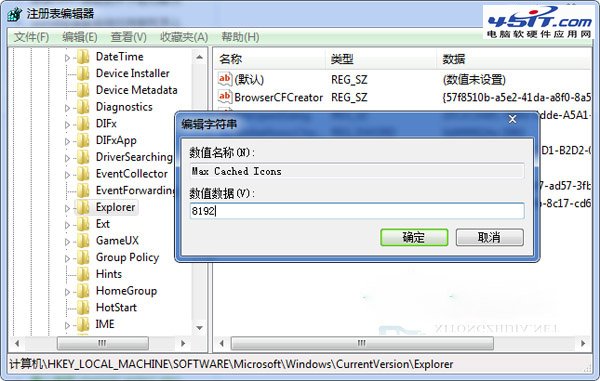
3、使用鼠标双击打开Max Cached Icons键值,进入字符串值编辑窗口,其次我们把数据修改为8192,并且再使用鼠标点击确定按钮即可完成设置。
【笔记本win7系统桌面图标显示缓慢的解决方法】相关文章:
★ Win7旗舰版系统下解决u盘格式对文件拷贝数量影响的方法