
WPS文字怎么给段落添加双波浪边框
摘要:1:打开WPS文字中的一篇原始文档,用你鼠标选中需要添加双波浪边框的段落,然后把鼠标切换到功能区的“开始”选项,点击...
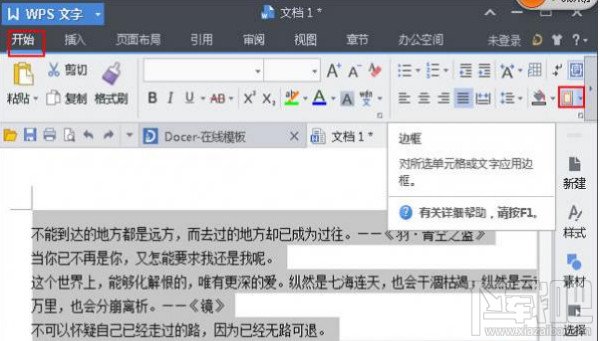
1:打开WPS文字中的一篇原始文档,用你鼠标选中需要添加双波浪边框的段落,然后把鼠标切换到功能区的“开始”选项,点击“边框”的图标按钮
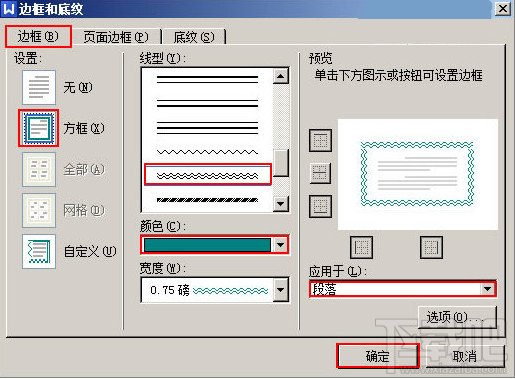
2:在弹出的“边框和底纹”的对话框中,点击“边框”选项,在左侧的设置区域,选择“方框”图标,在中间线型区域拖动滚动条,找到双波浪线,点击颜色的下拉按钮选择自己喜欢的颜色,例如“青色”,在应用于下面选择“段落”,然后点击“确定”
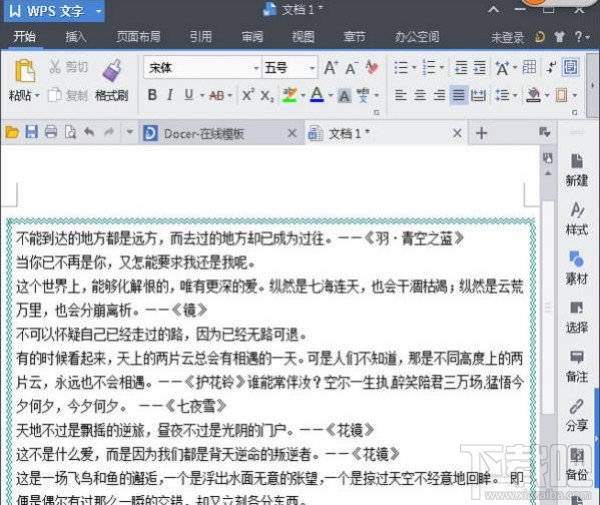
这样就ok,如下图:
小编还有温馨提醒大家:
虽然操作步骤只有三步,但是在这里需要注意的是,一定你要选中段落后才可以进行操作,而边框和页面边框是两个不同的概念,另外在我们的边框设置中一定要选择应用于“段落”而不是“文字”,若是选择了“文字”边框所出来的效果和“段落边框”的效果是截然不同的。
【WPS文字怎么给段落添加双波浪边框】相关文章:
上一篇:
WPS文字如何使用新建窗口
下一篇:
实现“自动化”的WPS素材库