
给PowerPoint2013演示文稿应用内置的Office主题样式
摘要:幻灯片的母版和主题一样重要,而且Office2013中内置了很多主题样式,我们只需要在幻灯片中应用它们,就能改变PPT的整体风格,让你的PP...
幻灯片的母版和主题一样重要,而且Office2013中内置了很多主题样式,我们只需要在幻灯片中应用它们,就能改变PPT的整体风格,让你的PPT又提升一个档次!
详细步骤如下:
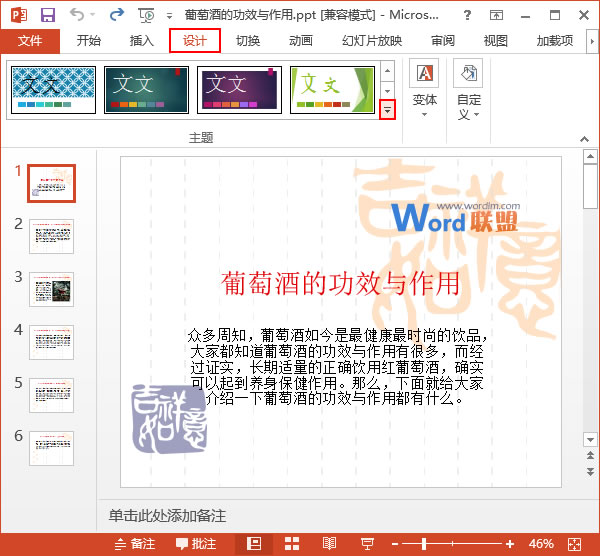
1、用PowerPoint2013打开一篇演示文稿,切换到“设计”选项卡,然后单击“主题”组中的“其他”按钮。
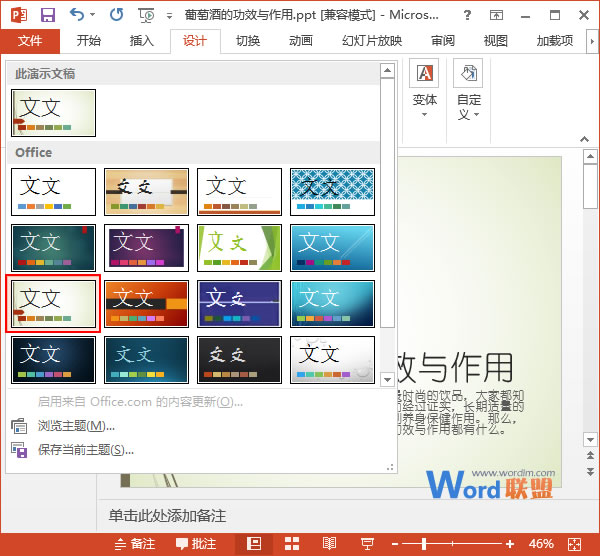
2、在弹出的窗格中有很多的Office主题,大家选择自己心仪的主题,单击即可。
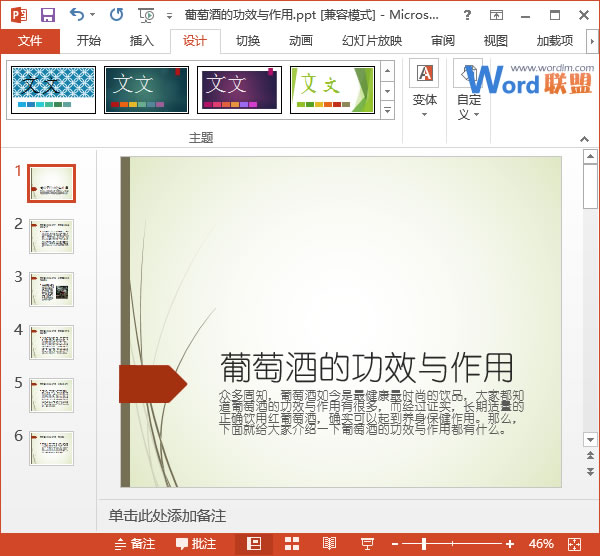
3、返回演示文稿,大家就能看到自己的幻灯片应用了Office主题,效果如下。
提示:大家也可以将自己觉得比较好的主题保存到Office中,便于以后调用。
【给PowerPoint2013演示文稿应用内置的Office主题样式】相关文章:
下一篇:
在PPT中插入Flash动画四种方法