
如何取消软件开机后自动运行
摘要:平时安装的软件很多,有时候难免会粗心,在安装的时候没注意,把一些不是很重要的软件在安装的时候设置了“开机后自动运行”...
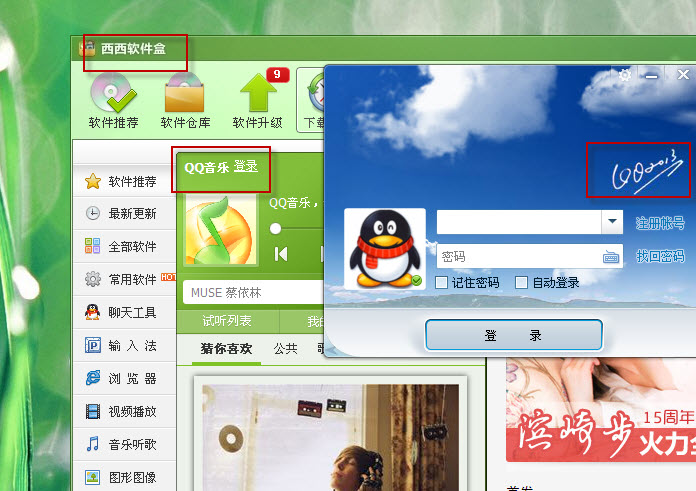
平时安装的软件很多,有时候难免会粗心,在安装的时候没注意,把一些不是很重要的软件在安装的时候设置了“开机后自动运行”这导致了每天电脑开机的时候弹出很多软件。
太烦人了。
那么,针对“软件开机后自动运行”怎么解决呢?相信很多人还不是很清楚吧!西西今天就来教大家怎么去解决这个困扰。
一、软件开机后自动运行,如图:
二、解决方法:
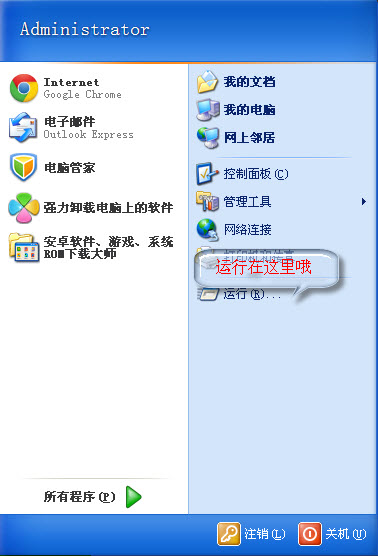
1.打开电脑“开始”菜单,选择运行。
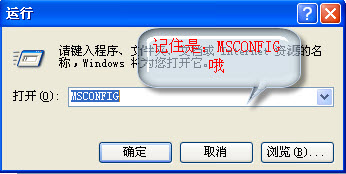
2.在运行中打开“MSCONFIG”后回车
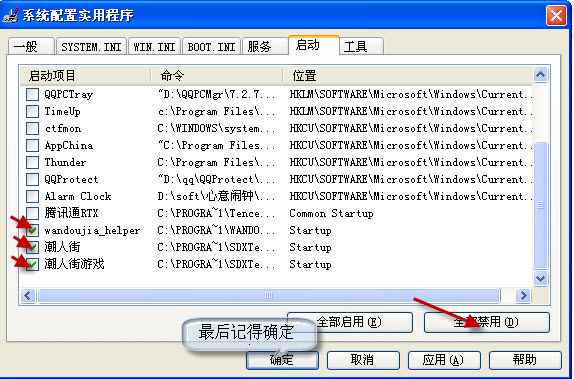
3.在打开的“系统配置实用程序”中选择“启动”
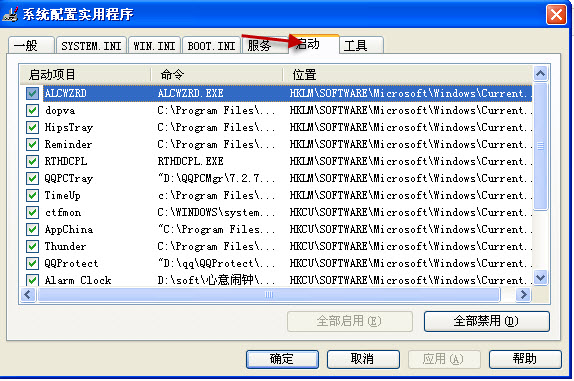
4.勾选你不需要开机启动的选项,点击“全部禁用”确定就可以啦!
是不是很简单呢?亲们可要记住“MSCONFIG”哦,别下次又要取消软件开机自动运行的时候忘记啦!
注:更多精彩教程请关注三联电脑教程栏目,三联电脑办公群:189034526欢迎你的加入
【如何取消软件开机后自动运行】相关文章:
上一篇:
两种方法禁止别人在C盘装东西
下一篇:
4种方法让Mac桌面变整洁实用方法