
在鼠标右键添加“使用360强力删除”功能
摘要:有的时候,电脑里面一些顽固的文件或者文件夹无法删除,以前记得安装了360之后有个“使用360强力删除”和&ldquo...
有的时候,电脑里面一些顽固的文件或者文件夹无法删除,以前记得安装了360之后有个“使用360强力删除”和“使用360解除占用”功能非常好用,那么如何将他们加到鼠标右键菜单中呢?
1、安装最新版本的360安全卫士;
2、点击360设置中心(就是右上角最小化左边那个图标)
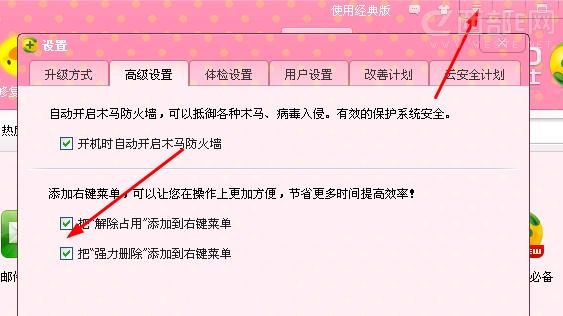
3、勾选:把“强力删除”添加到右键菜单;
4、勾选:把“解除占用”添加到右键彩带;
在360安全卫士9.2以后,界面虽然变化了,但是依旧有这个功能:
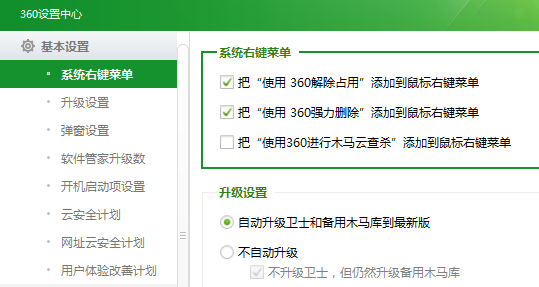
在“基本设置 -> 系统右键菜单”中,
勾选:把“使用360强力删除”添加到鼠标右键菜单;
勾选:把“使用360解除占用”添加到鼠标右键菜单;
注意:这个功能不支持Windows 64位系统和Windows Server 2003/2008,所以可能在这些操作系统上无法找到这个功能。
【在鼠标右键添加“使用360强力删除”功能】相关文章:
下一篇:
.csh是什么文件?