
iphone电话会议教程
摘要:这里简单介绍一下,如何使用iPhone开电话会议。首先,我们先拨通一个电话号码,如下图所示然后,轻点“添加通话”,如...
这里简单介绍一下,如何使用 iPhone 开电话会议。

首先,我们先拨通一个电话号码,如下图所示

然后,轻点“添加通话”,如下图所示

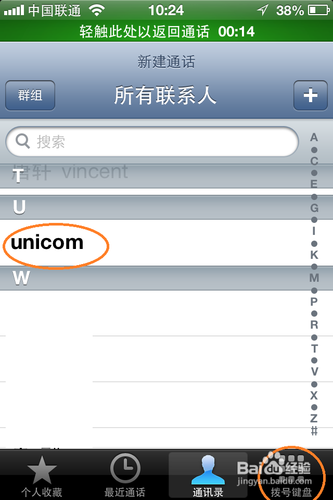
接着系统会打开手机上的“通讯录”,选择想要参加会议的联系人,拨打电话即可。如果想要添加的电话号码不在手机的通讯中,可以选择底部最右边的“拨号键盘”,如下图所示
当同时拨通了至少二个人的电话时,我们在通话控制面版上选择“合并通话”,如下图所示

通话合并以后,电话会议就开始了,就能进行多人通话了。这时可以看到 iPhone 顶端会以“会议”显示,如下图所示
注:如若想要添加更多的人到电话会议中,还是选择“添加通话”就可以了。

另外,如果想与会议中的人单独通话,轻点 iPhone 顶端右边的箭头图标,如下图所示

然后系统就会列出所有的参会人,选择想要单独通话的人即可,轻点右边的“单独通话”,如下图所示

当单独通话结束以后,想要恢复会议的话,还是点击“合并通话”即可。
【iphone电话会议教程】相关文章:
上一篇:
iphone4怎么显示农历
下一篇:
iPhone4怎么装QQ啊