
批量绑定IP地址和mac地址的方法
摘要:这里要跟大家分享的是关于批量绑定IP地址和mac地址的方法,在网络管理中,IP地址盗用现象经常发生,不仅对网络的正常使用造成影响,同时由于被...
这里要跟大家分享的是关于批量绑定IP地址和mac地址的方法,在网络管理中,IP地址盗用现象经常发生,不仅对网络的正常使用造成影响,同时由于被盗用的地址往往具有较高的权限,因而也对用户造成了大量的经济上的损失和潜在的安全隐患。因此为了防止IP地址被盗用,可以在代理服务器端分配IP地址时,把IP地址与网卡地址进行捆绑。那么IP地址和mac地址要如何进行批量绑定?系统城的小编下面就跟大家详解有关的具体措施。
1、首先,我们要登录目前连接的路由器后台,到DHCP客户端面列表中查看目前连接的全部电脑;
2、接着变换到“IP和MAC绑定”下的“静态ARP绑定设置”,能够看到右边是空的,并未绑定,如下图所示:
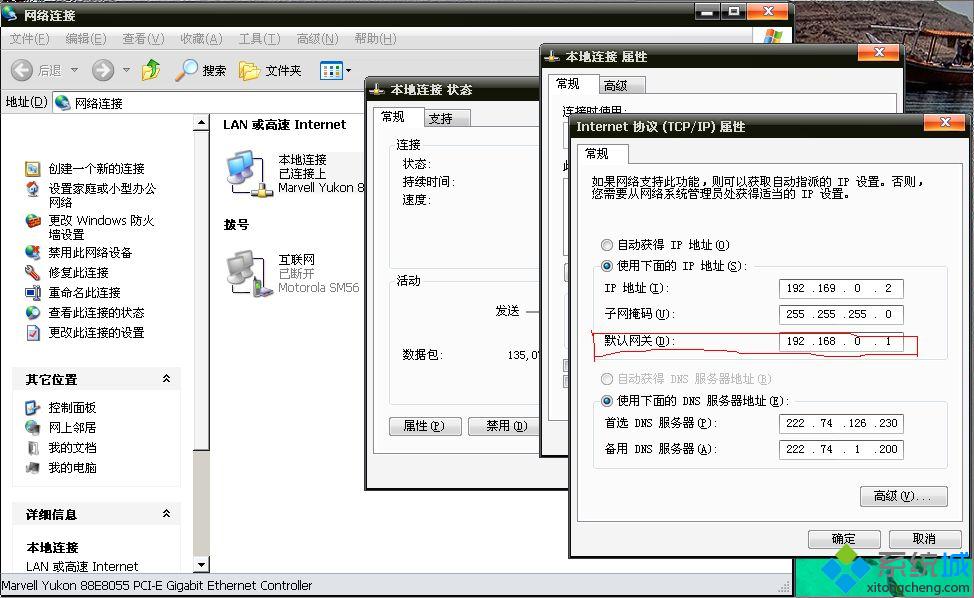
3、接着变换到“ARP映射表”,能够看到连接的IP与有关“状态”,点击“导入”或“全部导入”;
4、但是“状态”中依旧提示为“未绑定”,这时要接着变换到“IP和MAC绑定”,选择“绑定”或“使全部条目生效”;
5、接着单击“启用”与“保存”,变换到“ARP映射表”,能够看到“状态”为“已绑定”了。
【批量绑定IP地址和mac地址的方法】相关文章:
下一篇:
网页中的缓存视频怎么下载