
Office 2013屏幕截图工具截图方法
摘要:一、我们打开Office进入“插入”菜单下的“屏幕截图”如下图二、点击“屏幕截图...
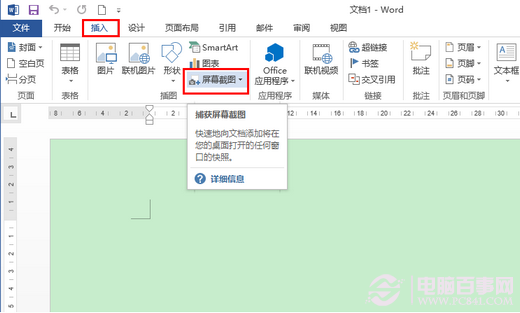
一、我们打开Office进入“插入”菜单下的“屏幕截图”如下图
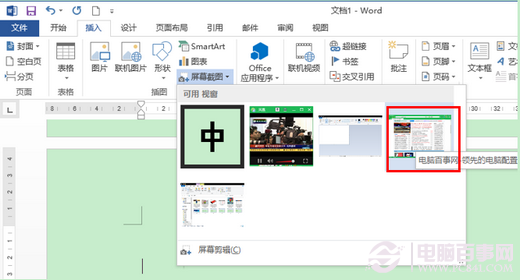
二、点击“屏幕截图”后会出现你已打的程序的页面的的快捷截图选项,这里我先选择了一个网页做试范,如下图
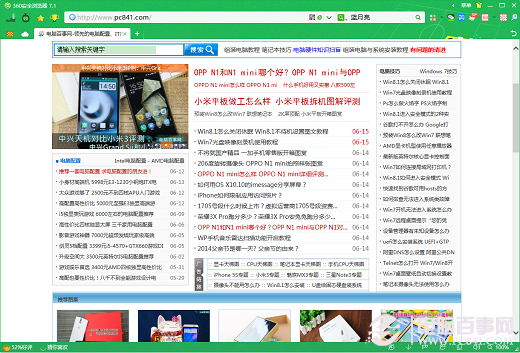
点击后即刻出现下面完美的截图
三、换个截图方式“屏幕剪辑”选择这个选项我们可以截取当前的屏幕。
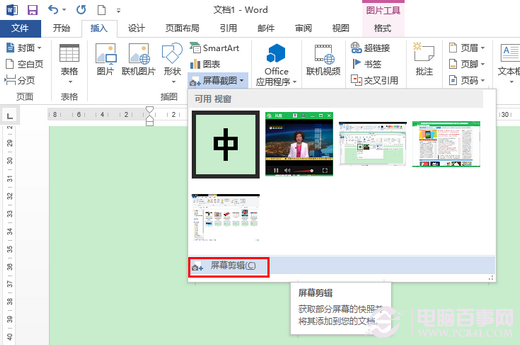
当当前屏幕出现蒙蒙的进候,你光标可以选择好截图区域按下左键拖动进行截图。
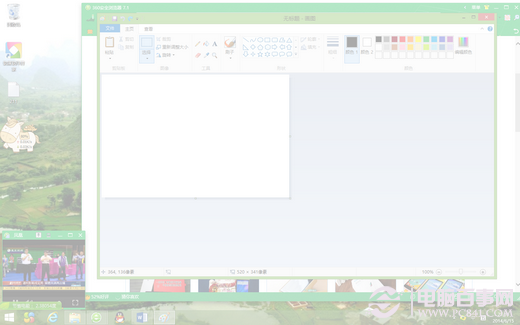
拖动截图完成后文件中就会出现刚才所截的图
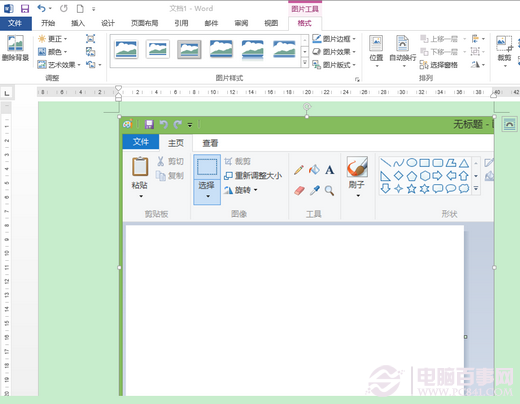
Office 有了这个“屏幕截图”工具,对于写文件时进要进行当前页截图的是一个很好帮手,不用借用其它截图工具,提高了写作的效率。
【Office 2013屏幕截图工具截图方法】相关文章:
★ 老毛桃 v5 win2003PE系统下启用网络过程详细教程
上一篇:
让Win7开机健步如飞的小技巧