
Windows XP下如何实现共享上网
摘要:通过共享本地连接(有线,无线)的方式共享上网说明:确认共享本地连接的电脑即网关电脑要有两块网卡(其中一块是有线或无线网卡),并且有交换机或集...
通过共享本地连接(有线,无线)的方式共享上网
说明:确认共享本地连接的电脑即网关电脑要有两块网卡(其中一块是有线或无线网卡),并且有交换机或集线器等网络设备,电脑与电脑之间通过网络设备或无线局域网连接
一、配置网关电脑
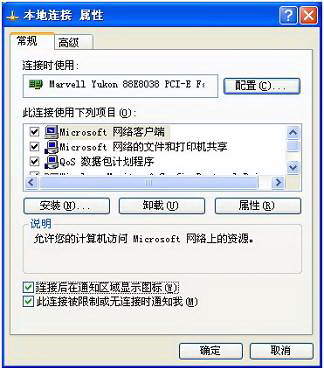
1、打开其中一个网卡的属性,必须保证此网卡可以正常连接到互联网。如下图:
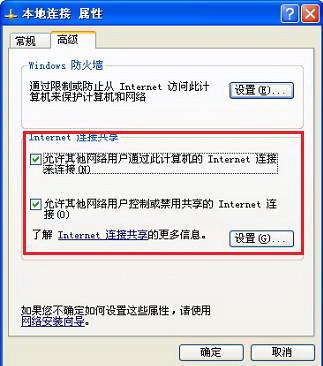
2、点击上图中的高级,在高级界面勾选“允许其他网络用户通过此计算机的 Internet 连接来连接”和“允许其他网络用户控制或禁用共享的 Internet 连接”,点确定退出。
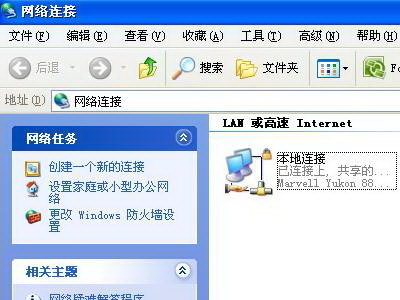
3、设置完成后则在本地连接图标上会出现共享标志,如下图:
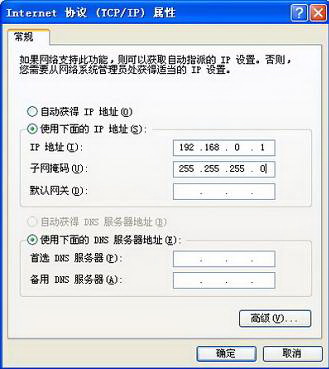
4、本地连接设置完成之后,另外一个网卡(有线,无线)IP地址已经被系统自动手动指定,如下图:
二、配置客户端电脑
1、打开客户端电脑的网络连接属性,如下图:
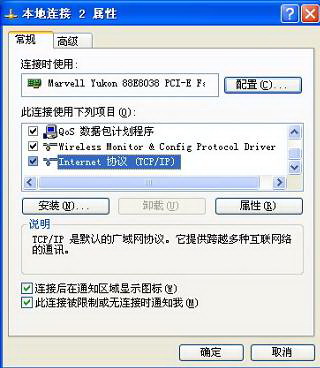
2、双击上图中的“Internet 协议 (TCP/IP)”打开Internet 协议 (TCP/IP)属性窗口,选择“自动获取IP地址”点击“确定”退出。
3、如果客户端是无线网卡,由于Windows默认的连接方式为“一旦检测到此网络,Windows可以自动连接”,当在有效范围内找到所设置的无线网络后,电脑将会成功连接到创建的无线局域网当中,从而实现共享上网。
【Windows XP下如何实现共享上网】相关文章:
下一篇:
usb2.0和3.0的区别