
CODESOFT打印序列号
摘要:Codesoft是一款功能强大,使用便捷的条形码打印软件,可在任何WINDOWS的环境下打印,并且市场上常用的条码打印机,由于其操作简单,功...
Codesoft是一款功能强大,使用便捷的条形码打印软件,可在任何WINDOWS的环境下打印,并且市场上常用的条码打印机,由于其操作简单,功能强大,在条码软件打印市场上占用比较高的份额。针对部分使用者使用该软件碰到的一些常见问题,下面深圳市互信恒科技以图文的方式来讲解怎扬实现打印流水号、以及每张标签实现多份打印功能。
1、创建条形码
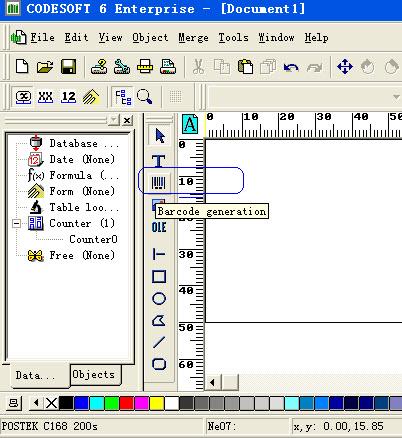
选择左侧工具栏上的条形码,用鼠标左键点击该条形码,然后在右边的空白地方再点一下鼠标,参考如下图:
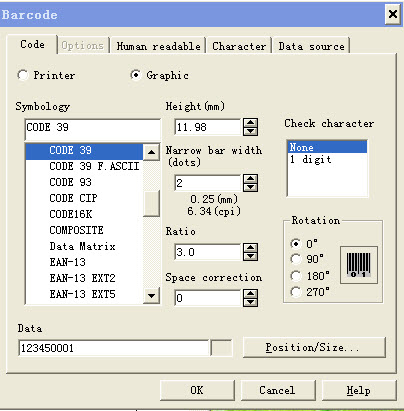
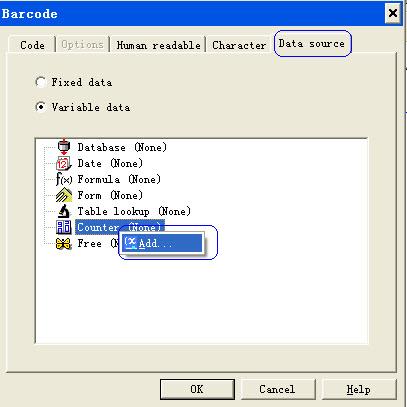
选择Data source选项,然后选择下面的”Varible data”,然后选中Counter (None),单击鼠标右键,然后添加计数器,如上图:
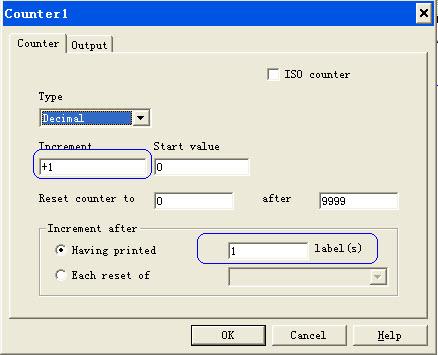
假设当前的计数器是递增,然后递增的间隔是1,那么在上方的增量就是“+1”,如果递增的数字是2,那么间隔是“+2”,如果递减,那么则为“-1”,依此道理递减。
二、打印
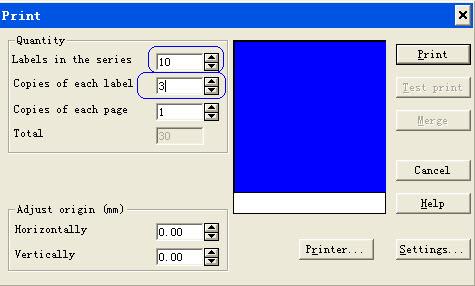
上面已经定义好了要打印的流水号数字,这个时候就可以在打印的时候输入要打印的流水号标签数量了,假设此处要打印10个流水号,从1001~1010,每个流水号打印份数为3分,则需要在下面输入要相应的打印份数,点打印就可以得到要打印的份数了,参考如下图:
【CODESOFT打印序列号】相关文章:
上一篇:
如何调整硬盘分区大小