
Win7旗舰版系统无线路安装细则
摘要:关于无线路由器,其实也就是一个转发器,它将接出的宽带网络信号通过天线转发给附近的无线网络设备,如笔记本电脑、手机等设备上网。现在为了方便笔记...
关于无线路由器,其实也就是一个转发器,它将接出的宽带网络信号通过天线转发给附近的无线网络设备,如笔记本电脑、手机等设备上网。现在为了方便笔记本电脑、手机等设备连接上网,很多用户使用无线路由器。在系统之家Win7旗舰版系统中,怎样正确安装无线路由器呢?今天小编详细为大家介绍一下Win7旗舰版系统安装无线路由器的步骤。希望对大家有所帮助。
1、首先确保家中的宽带是通的。
2、根据无线路由器上的说明书将电脑、宽带和无线路由器连接好。
3、在Windows7旗舰版系统中点击“开始”,选择“控制面板”选项。
4、在打开的窗口中打开“网络和共享中心”链接,在更改适配器设置中找到本地连接。
5、点击右键打开属性窗口,找到并双击“Internet协议版本4TCP/IPv4”。
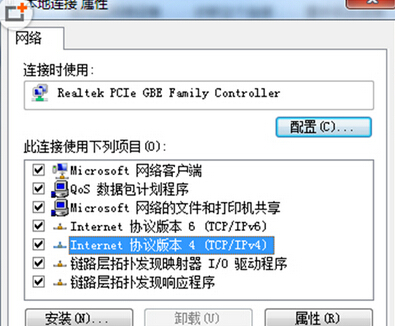
6、在常规标签页中,选择自动获取ip地址和DNS服务器地址。
7、这样电脑本地连接就设置好了。
8、打开浏览器,输入192.168.1.1进入设置界面。
9、在弹出来的窗口中输入无线路由器的用户名和密码(新的路由器,账户和密码都是默认admin的)。
10、在左边的导航中找到进入设置向导,弹出来的窗口中点击下一步。
11、找到点击pppoE进行设置,在弹出来的窗口中,输入上网账户和口令,这个就是宽带账户密码!
12、将无线状态开启,如果想要设置密码的话就在下方的PSK密码后面输入需要设置的密码;
13、设置完成后点击下一步即可。
【Win7旗舰版系统无线路安装细则】相关文章:
相关阅读
网友关注
网友最新关注视频
- 《空中课堂》二年级下册 数学第一单元第1课时
- 苏教版二年级下册数学《认识东、南、西、北》
- 外研版八年级英语下学期 Module3
- 冀教版英语五年级下册第二课课程解读
- 化学九年级下册全册同步 人教版 第25集 生活中常见的盐(二)
- 3.2 数学二年级下册第二单元 表内除法(一)整理和复习 李菲菲
- 第五单元 民族艺术的瑰宝_15. 多姿多彩的民族服饰_第二课时(市一等奖)(岭南版六年级上册)_T129830
- 外研版英语三起6年级下册(14版)Module3 Unit2
- 沪教版牛津小学英语(深圳用)五年级下册 Unit 1
- 【部编】人教版语文七年级下册《过松源晨炊漆公店(其五)》优质课教学视频+PPT课件+教案,辽宁省
精品推荐
分类导航
电脑子分类