
Win7系统如何让文件夹统一显示视图图标
摘要:在Win7系统中,我们打开一个文件夹,文件夹显示文件的方式有很多种如,详细信息、列表、大图标、中等图标、小图标、平铺、内容、超大图标等,一般...
在Win7系统中,我们打开一个文件夹,文件夹显示文件的方式有很多种如,详细信息、列表、大图标、中等图标、小图标、平铺、内容、超大图标等,一般情况下我们对文件夹查看视图都是分别设置的,但是在我们查看一些图片文件夹的时候总是要一个一个设置就比较繁琐了,那么有什么办法可以设置一个然后让别的同类型文件夹也显示一样的视图呢?
设置方法很简单,下面小编一步一步教大家。
1、打开一个你要设置的文件夹,比如图片文件夹;
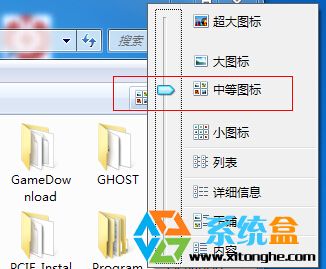
2、然后我们帮该文件夹设置一种视图,比如“中等图标”;
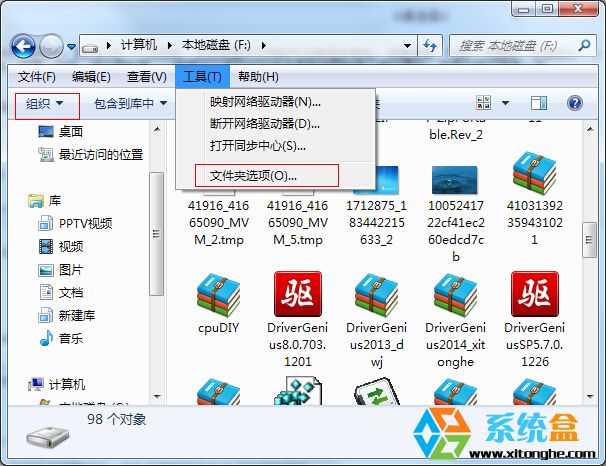
3、然后点击文件夹菜单栏上的“工具”标签,然后选择“文件夹选项”,当然有些用户的菜单栏没有显示出来,你也可以点击“组织”按钮,然后选择“文件夹和搜索选项”http://www.xitonghe.com;
4、在文件夹选项中,点击“查看”标签切换过去;
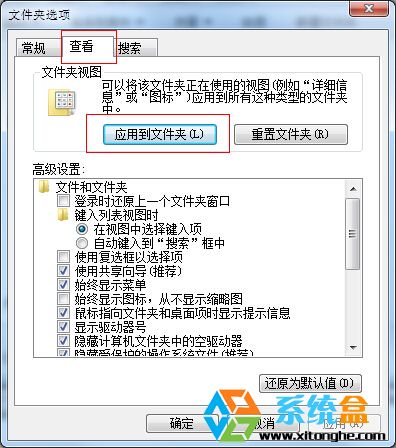
5、在文件夹视图区域,点击“应用到文件夹”并点击确定保存;

【Win7系统如何让文件夹统一显示视图图标】相关文章:
上一篇:
win7系统电脑安装驱动花屏后的处理方案
下一篇:
电脑配置低如何让win7运行更快些?