
iphone怎么进行视频通话?
摘要:第一步1.点击iPhone中的“设置”。第二步2.进入“电话”。第三步3.将“F...
第一步
1.点击iPhone中的“设置”。

第二步
2.进入“电话”。
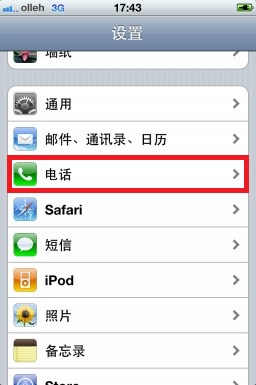
第三步
3.将“FaceTime”选项中的滑块右移。

第四步
4.出现正在等待激活(此选项会收取国际短信费用,一般为人民币1元左右。)

第五步
5.激活后,点击“电话”。

第六步
6.选择一个同样开启了“FaceTime”的用户。

第七步
7.点击“FaceTime”。

第八步
8.出现此页面时候请点击带有“小摄像头”(见红色框体)的选项。

第九步
9.FaceTime连接中。

第十步
10.连接成功!屏幕上方红色框体内的是您的图像,大屏幕中是对方的图像。右下角的图标是选择“前置摄像头”、“后置摄像头”的按钮。

注:更多请关注手机教程 栏目,三联手机数码群:296605639欢迎你的加入
【iphone怎么进行视频通话?】相关文章:
上一篇:
如何使用iphone语音备忘录?
下一篇:
iphone怎么接收彩信和上网?