
准备图像
打开文件,实际上,任何一张彩色图像都是可以做这个练习的。
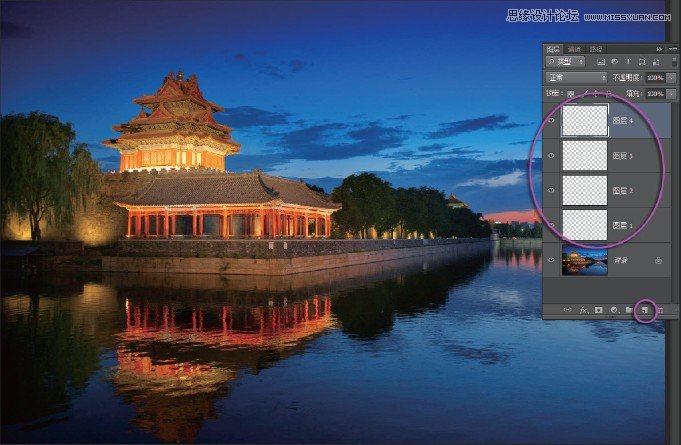
打开“图层”面板,单击下面的创建新图层图标4次,生成4个新的图层,图层1、图层2、图层3与图层4。
载入通道选区
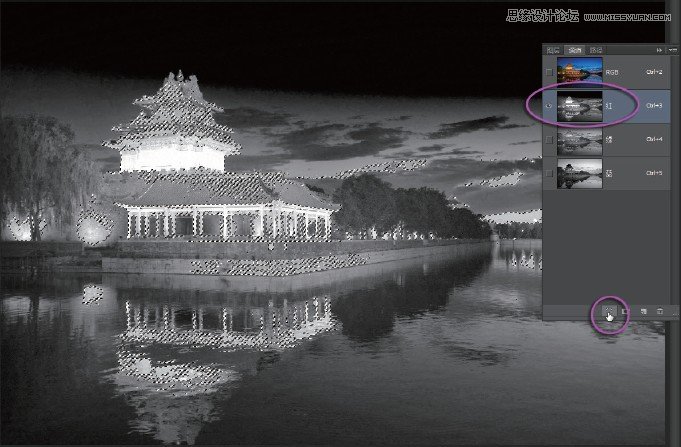
打开通道面板。在红色通道上单击鼠标,选中红色通道为当前通道。
在通道面板的最下面,用鼠标载入通道选区图标,在图像中看到蚂蚁线了。这样就载入了红色通道的选区。
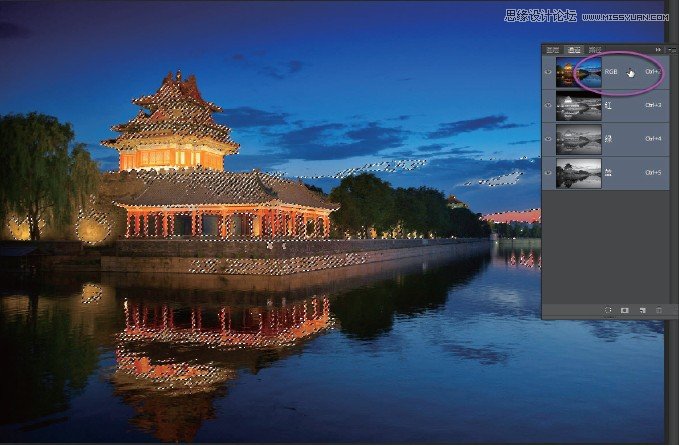
单击RGB复合通道,所有通道都被激活,这时又看到正常的彩色图像了。
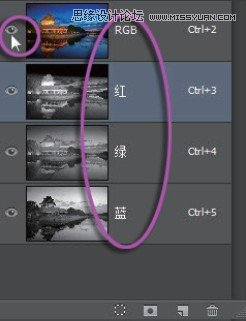
经常有朋友在这一步用鼠标单击RGB通道前边的眼睛图标,这样只是让3个通道可见,但并没有打开3个通道,这样做是不对的。必须打开3个通道,在通道面板上看到3个通道都处于激活状态。
填充颜色
回到图层面板,指定最上面的图层 4为当前层。
在工具箱中单击前景色图标,打开“拾色器”面板,设定RGB颜色为R255、G0、B0,这是RGB的纯红色,单击“确定”按钮退出。
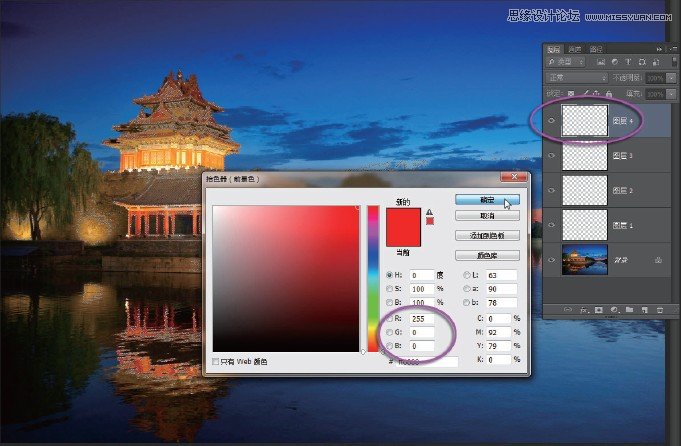
4
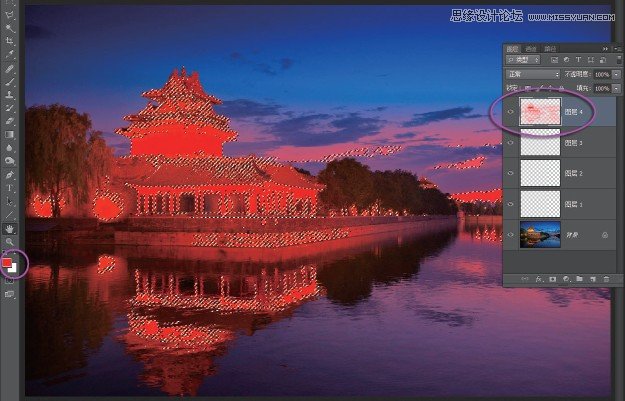
按Alt+Delete组合键,在图层 4中填充前景色为红色。红色图层有了,这就是原图像中所有的红色。如果暂时关闭背景层,可以清楚地看到图像中所有红色的效果。
制作绿色和蓝色图层
再来做绿色图层。
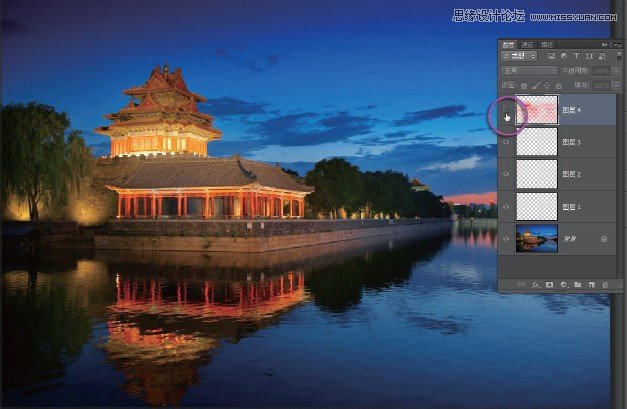
首先必须关闭图层4,确认背景层是打开的,图像恢复正常色彩效果。按Ctrl+D组合键取消现有选区。
再次打开通道面板。
在通道面板中单击选中绿色通道。
换一种方法来载入绿色通道选区。按住Ctrl键单击绿色通道,这样绿色通道的选区一样被载入,在图像中看到蚂蚁线了。
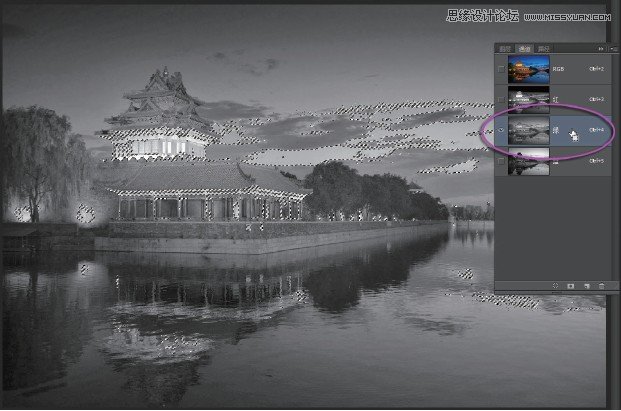
单击RGB复合通道,所有通道都被激活,再次看到蚂蚁线了。
回到图层面板,指定图层 3为当前层。
在工具箱中单击前景色图标,打开“拾色器”面板,设定RGB颜色为R0、G255、B0,这是RGB的纯绿色,单击“确定”按钮退出。
【Photoshop通过实例教程解析通道的原理】相关文章:
★ Photoshop用钢笔工具钩下一图像后怎样抠到新建的文件中