手机
当前位置:查字典教程网 >ps >PS入门实例教程 >Photoshop手绘工笔效果漂亮美眉
Photoshop手绘工笔效果漂亮美眉
摘要:本文我们用图解的方法详细介绍如何Photoshop手绘工笔效果漂亮美眉,需要大家多些耐心和细心。先看最终效果图:效果图绘制过程:图1画出轮廓...

本文我们用图解的方法详细介绍如何Photoshop手绘工笔效果漂亮美眉,需要大家多些耐心和细心。

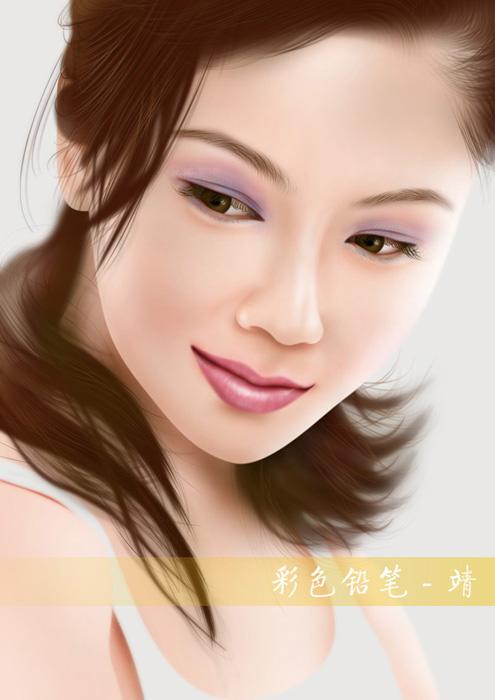
先看最终效果图:
Photoshop手绘工笔效果漂亮美眉1

效果图

绘制过程:

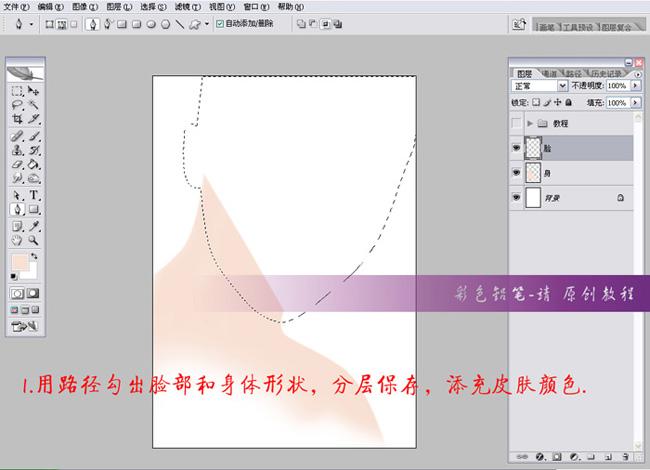
Photoshop手绘工笔效果漂亮美眉2

图1 画出轮廓

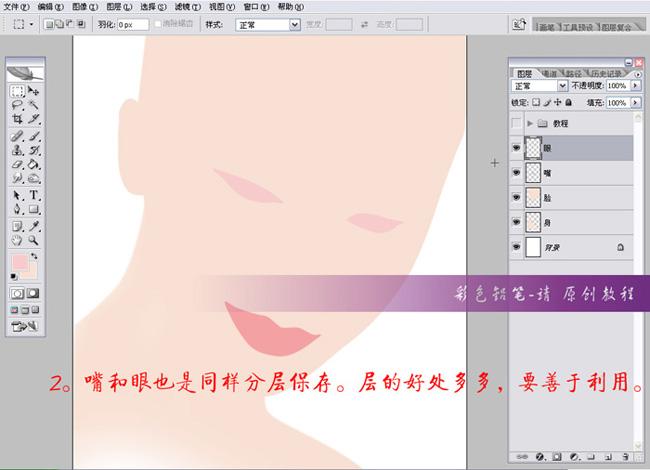
Photoshop手绘工笔效果漂亮美眉3

图2 嘴和眼分层保存

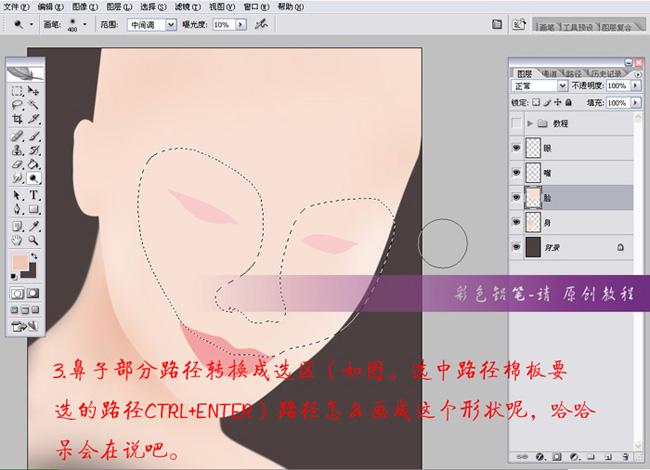
Photoshop手绘工笔效果漂亮美眉4

图3 鼻子部分路径转换选区

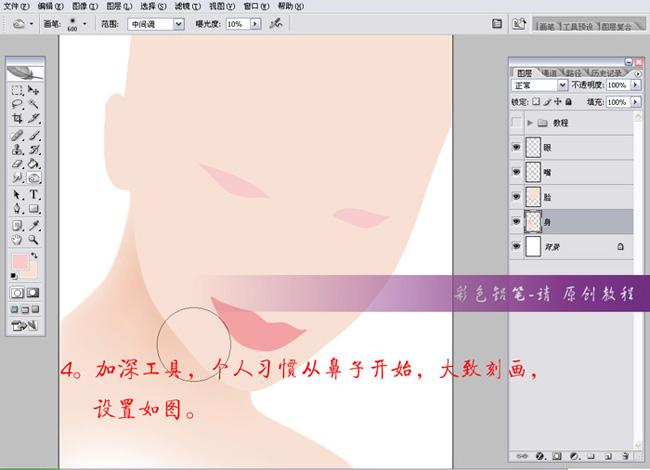
Photoshop手绘工笔效果漂亮美眉5

图4 加深

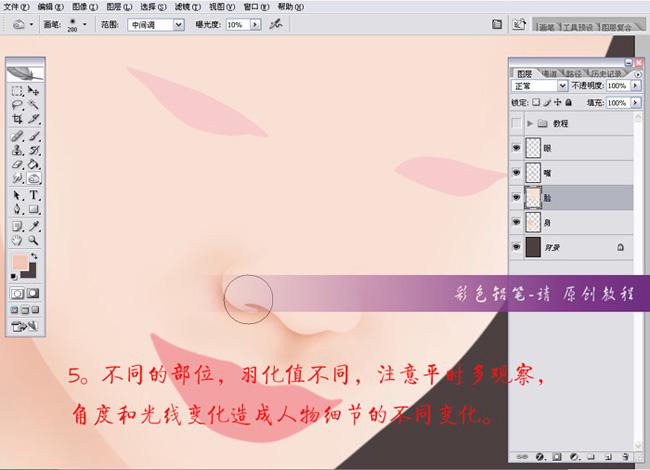
Photoshop手绘工笔效果漂亮美眉6

图5 羽化

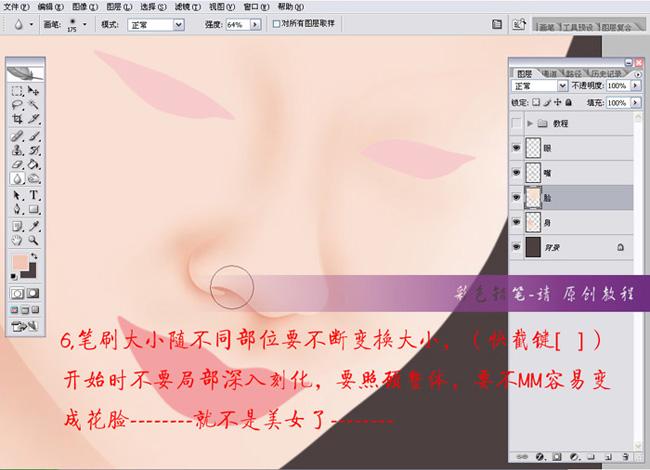
Photoshop手绘工笔效果漂亮美眉7

图6 使用笔刷

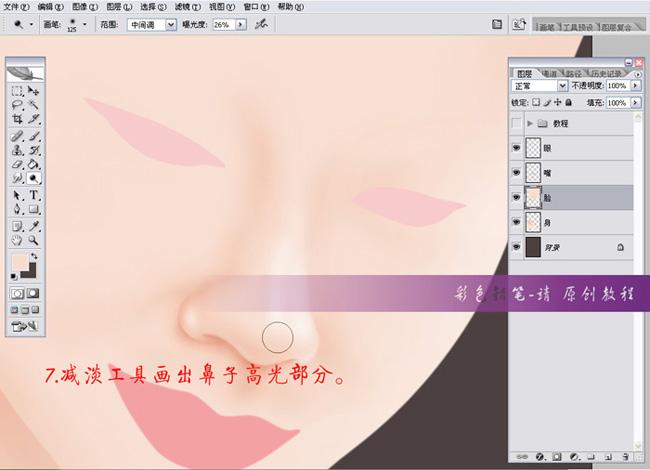
Photoshop手绘工笔效果漂亮美眉8

图7 减淡鼻子的高光部分

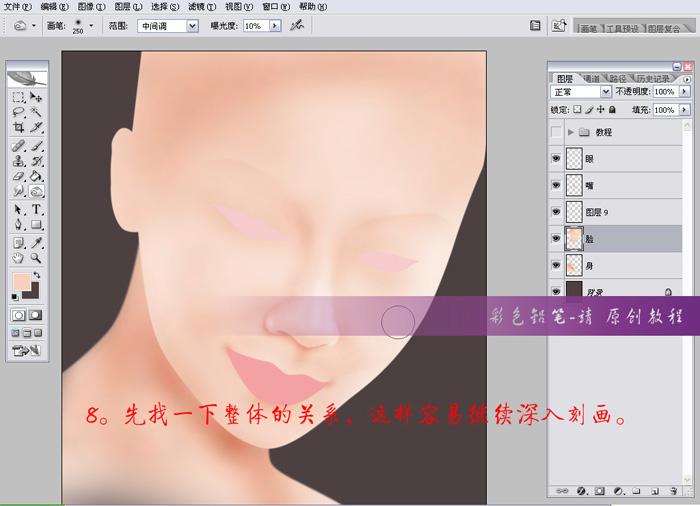
Photoshop手绘工笔效果漂亮美眉9

图8 找一下整体的关系

原文地址:http://soft.zol.com.cn/25/259166.html
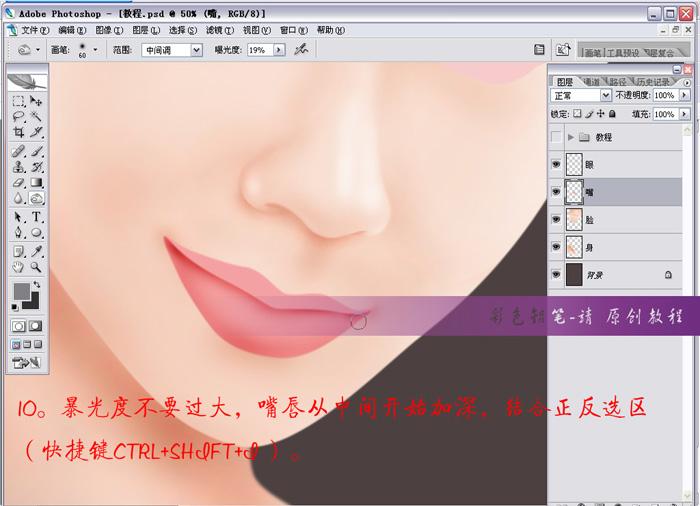
Photoshop手绘工笔效果漂亮美眉10

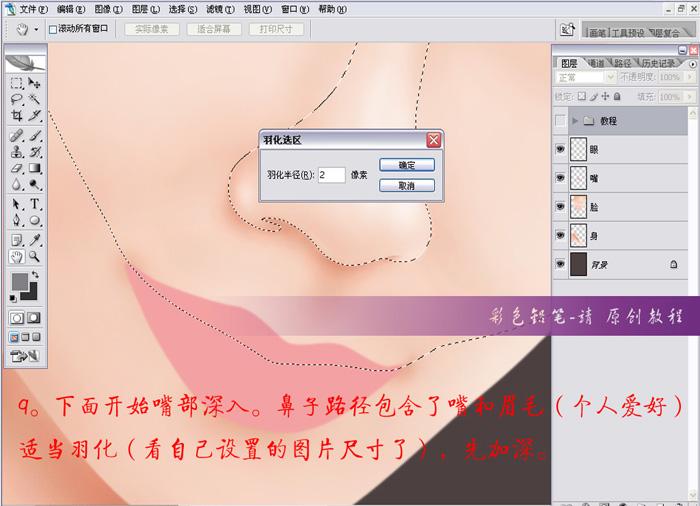
图9 开始嘴部深入

Photoshop手绘工笔效果漂亮美眉11

图10 暴光不要过大

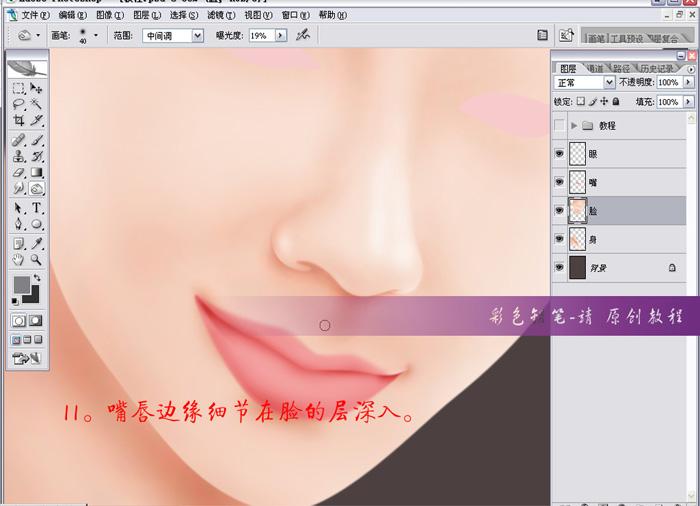
Photoshop手绘工笔效果漂亮美眉12

图11 嘴唇边缘

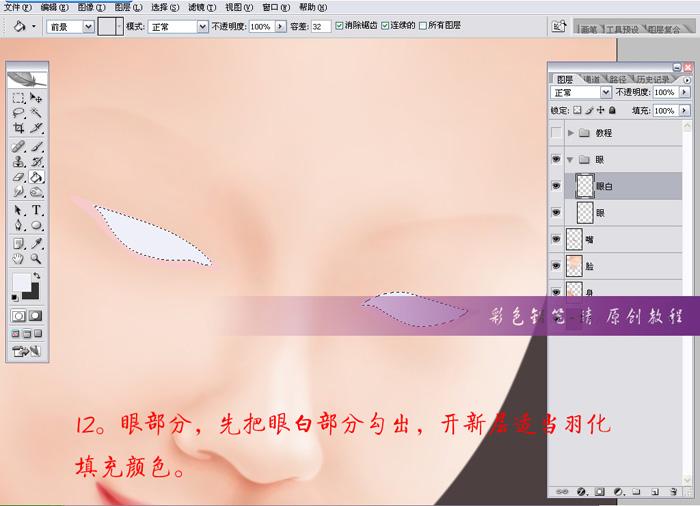
Photoshop手绘工笔效果漂亮美眉13

图12 先把眼睛白的部分勾画出来

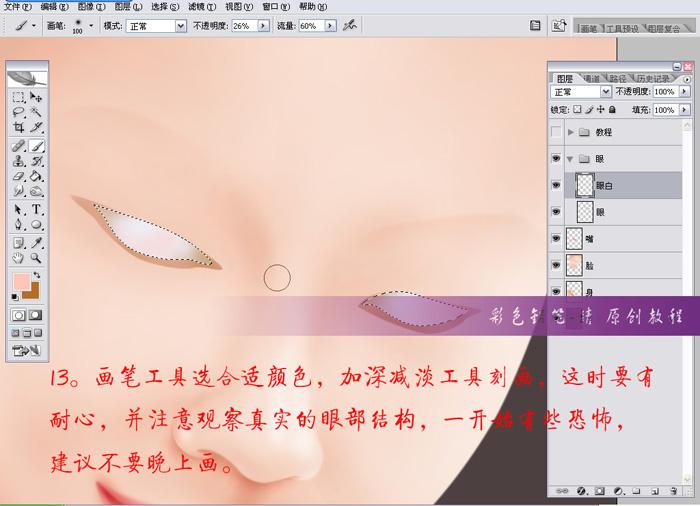
Photoshop手绘工笔效果漂亮美眉14

图13 画笔工具

【Photoshop手绘工笔效果漂亮美眉】相关文章:

Photoshop涂抹工具制作逼真的火焰

Photoshop有其它辅助操作吗

Photoshop CC文本排版工具功能与技巧

Photoshop制作城市剪影下的另类视觉效果

Photoshop制作立体阴影效果的心形背景

Photoshop制作转动的人像风车

Photoshop制作非常大气的特色产品网页横幅

Photoshop设计时尚的电商字体海报教程

Photoshop渐变拉出色带解决方法

PS简简单单绘制做一个漂亮的木刻效果

精品推荐
分类导航