
ps基础教程:蒙版的使用
摘要:这里需要人物素材和一张蒙版素材,如下图所示:效果图:ps基础教程:蒙版的作用的案例分析,具体操作步骤如下:步骤一、打开一张素材图和蒙版图,双...
这里需要人物素材和一张蒙版素材,如下图所示:

效果图:

ps基础教程:蒙版的作用的案例分析,具体操作步骤如下:
步骤一、打开一张素材图和蒙版图,双击背景图层将其解锁,然后将背景层自动转为图层0.
步骤二、将蒙版图拖入刚解锁的那幅图中,调整好位置(这里按住ctrl+t调整蒙版区域大小),使蒙版层遮住你要留的图像(注意:GIF格式不能直接拖进去编辑,要先(ctrl+A全选,再复制粘贴过去才行)。
步骤三、按住ctrl点击蒙版图层(图层1),将蒙版区域载入选区。如图所示:

步骤四、对图层0进行蒙版,在图层0被选中的情况下,点击图层面板最下面的第二个按钮,
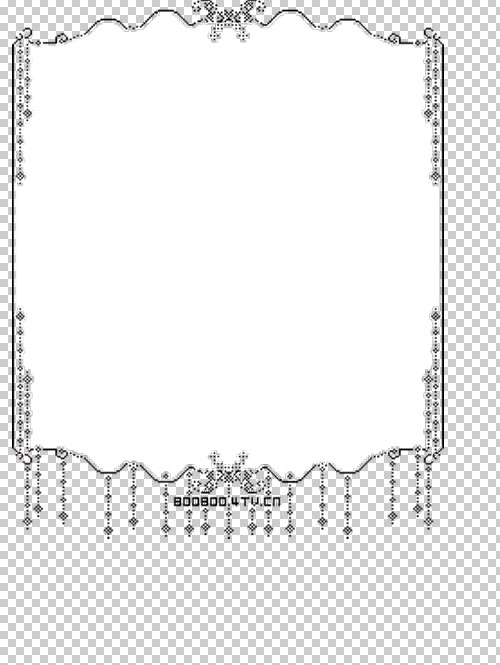
步骤五、将图层一的混合模式修改为正片叠底。

步骤六、因蒙版太小可能会有大量空白区域,可以点击“图像--修整”对其图像进行调整。点击“图层--合并可见图层”合并可见图层,这样即可完成蒙版操作。最终效果图如下:
【ps基础教程:蒙版的使用】相关文章:
★ PhotoShop(PS)基础知识:蒙版的使用技巧实例教程
★ PS画地球的教程
★ ps去水印教程
★ ps新手教程之学习图层的基础知识-玩转ps的图层操作技巧
下一篇:
photoshop选择工具详解