手机
当前位置:查字典教程网 >ps >PS入门实例教程 >Photoshop制作精致的紫色水晶心形
Photoshop制作精致的紫色水晶心形
摘要:作者制作心形的时候非常细致,加入了很多细节,如中间的网状光束,星光,边缘线条,光斑背景等,虽然制作繁琐一点,不过效果非常细腻。最终效果1、新...

 作者制作心形的时候非常细致,加入了很多细节,如中间的网状光束,星光,边缘线条,光斑背景等,虽然制作繁琐一点,不过效果非常细腻。

最终效果

Photoshop制作精致的紫色水晶心形1

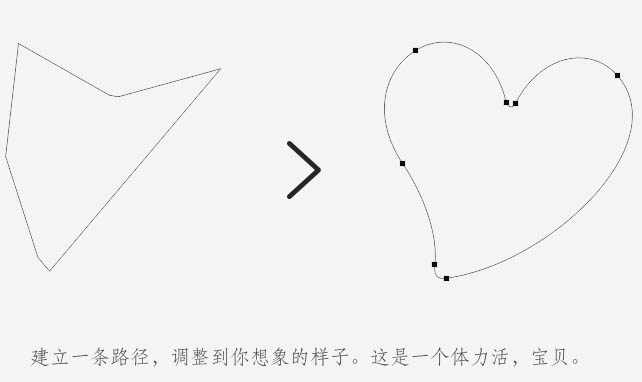
1、新建大小自定画布,新建一个图层,建立一条路径,调整到你想象的样子。这是一个体力活。
Photoshop制作精致的紫色水晶心形2

2、填充一款你喜欢的颜色。

Photoshop制作精致的紫色水晶心形3

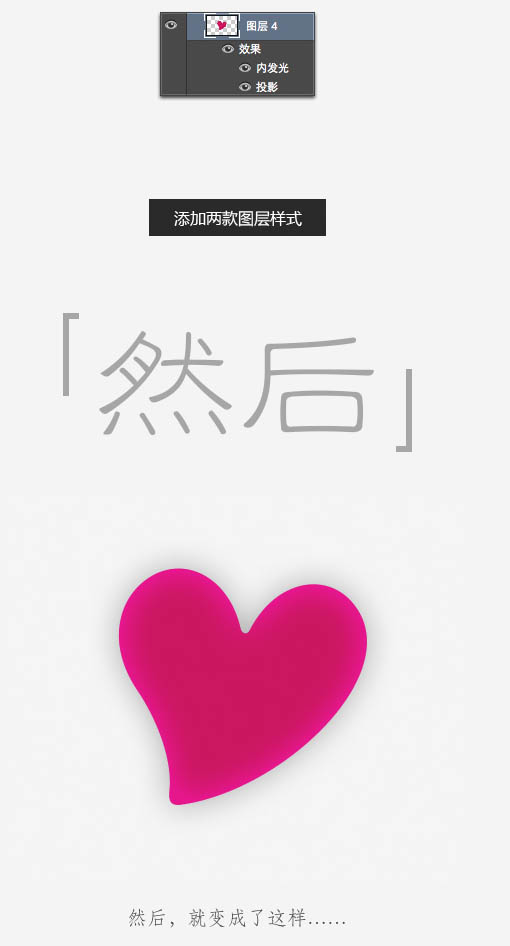
3、给心形添加图层样式,设置内发光及投影,数值自定,效果如下图。

Photoshop制作精致的紫色水晶心形4

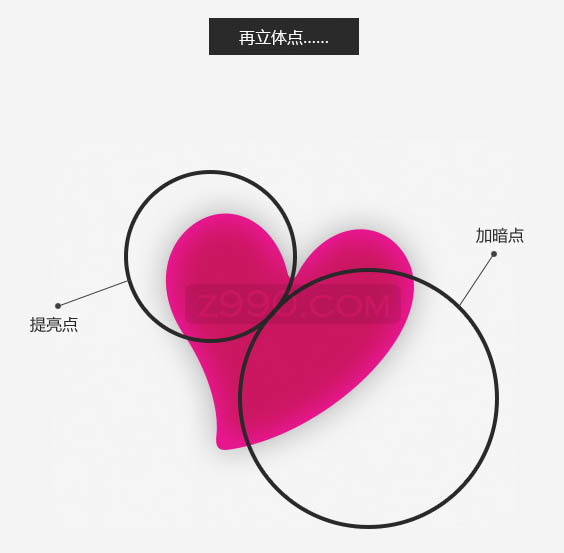
4、用减淡,加深工具把高光及暗部处理明显一点,如下图。

Photoshop制作精致的紫色水晶心形5

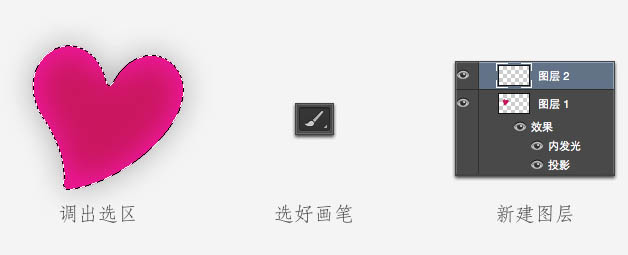
5、调出心形选区,选择画笔工具。再新建一个图层。

Photoshop制作精致的紫色水晶心形6

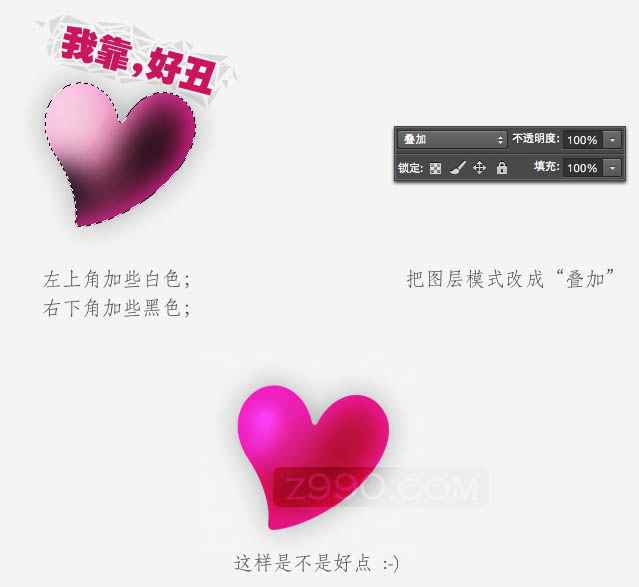
6、左上角加些白色,右下角加些黑色,然后把混合模式改为“叠加”,效果如下图。
Photoshop制作精致的紫色水晶心形7

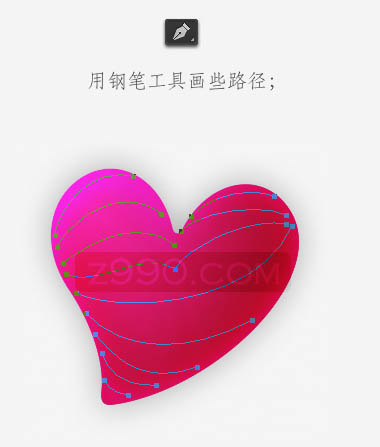
7、新建图层,用钢笔工具在心形中间勾一些路径。

Photoshop制作精致的紫色水晶心形8

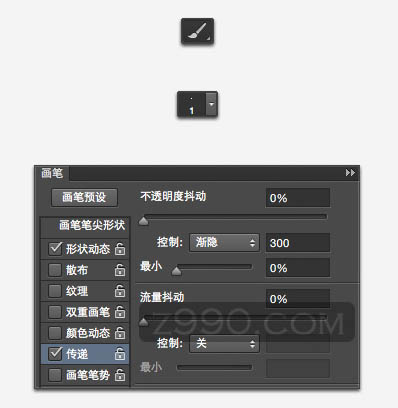
8、选择画笔工具,按F5调出预设面板,设置如下图。

Photoshop制作精致的紫色水晶心形9

9、选择画笔,调整大小,然后选择钢笔工具右键选择“描边路径”,选择画笔,勾选模拟压力。

Photoshop制作精致的紫色水晶心形10

【Photoshop制作精致的紫色水晶心形】相关文章:

Photoshop教你调出人像油画感效

PS教你绘制精致舒服的播放器图标

Photoshop设计时尚的禁闭岛电影海报效果

Photoshop 7步制作一个热气球

Photoshop制作超酷的世界杯纯净水海报

Photoshop在应用中必须掌握的技巧

Photoshop绘制立体风格的快门镜头图标

Photoshop制作菱形针织纹理无缝填充图案

Photoshop绘制另类恐怖风格的儿童插画

如何用Photoshop做出杂志封面的效果?

精品推荐
分类导航