
PS通道抠图技巧
摘要:教程介绍简单的通道抠图方法。大致过程:打开人物素材后,进入通道面板,把背景较亮的通道复制一层。然后用调色工具把背景调白,再反选操作即可得到想...
教程介绍简单的通道抠图方法。大致过程:打开人物素材后,进入通道面板,把背景较亮的通道复制一层。然后用调色工具把背景调白,再反选操作即可得到想要的选区。有了选区后,后期抠图就非常方便。
原图

最终效果

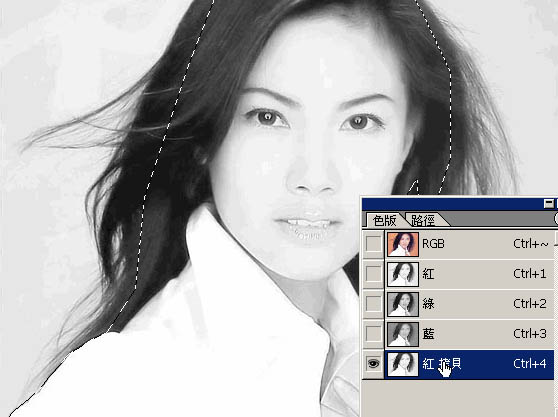
1、打开原图素材,点通道面板,把红色通道复制一层。得到红副本通道,用套索工具把人物主体部分选取出来,如下图。
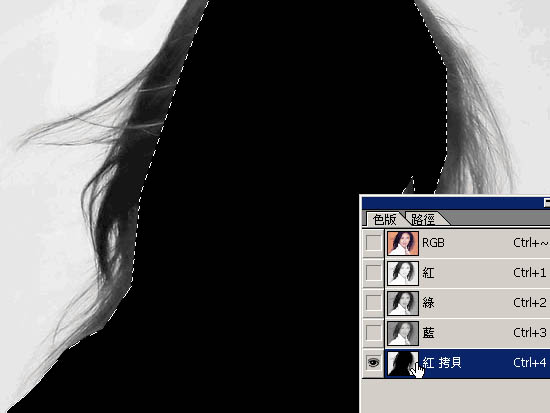
2、适当把选区羽化后填充黑色,效果如下图。
【PS通道抠图技巧】相关文章:
下一篇:
PS橡皮及蒙版抠出小狗