
PhotoShop抽出完美快速抠出Twins照片教程
摘要:1.分析背景,确定较佳的抠图方法,打开背景素材分析背景,头顶的发丝很淡,用滤镜抽出是不错的选择头部背景色彩单纯,用通道调色阶,抠出的速度快。...
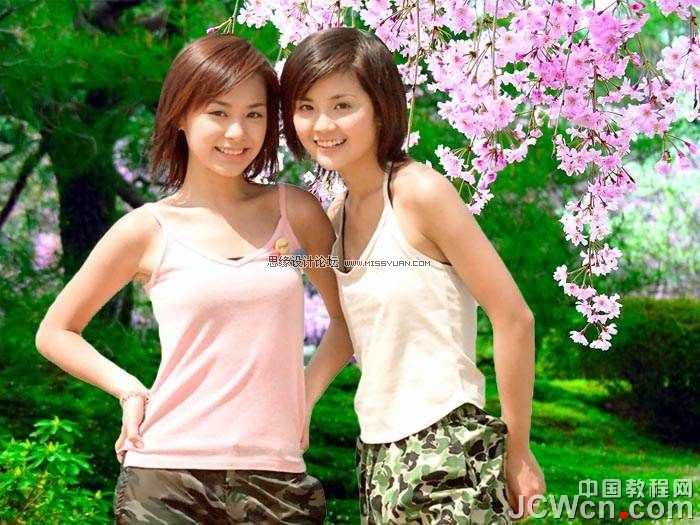
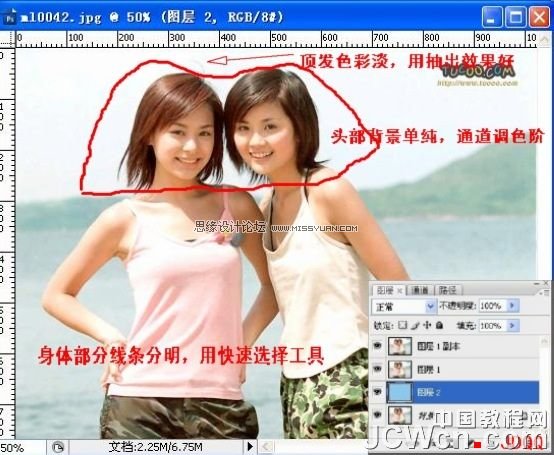
1.分析背景,确定较佳的抠图方法,打开背景素材分析背景,头顶的发丝很淡,用滤镜抽出是不错的选择头部背景色彩单纯,用通道调色阶,抠出的速度快。当然也可用抽出,但是抽出后用橡皮擦檫除杂色太麻烦.
身体部位线条分明,而且与背景反差较大,用快速选择工具效率高。当然也可以用钢笔工具,但是点描太费工夫了。
方法确定以后,Ctrl+J 两次,得到图层1和图层1副本。在背景层上面新建图层(图层2),填充蓝色作为检验层
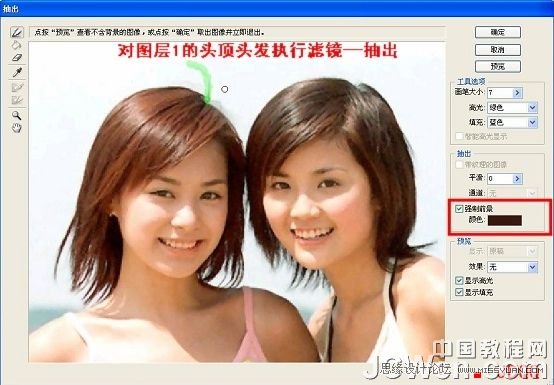
2. 图层1用滤镜-抽出,强制前景色(黑色),抽出头顶发丝
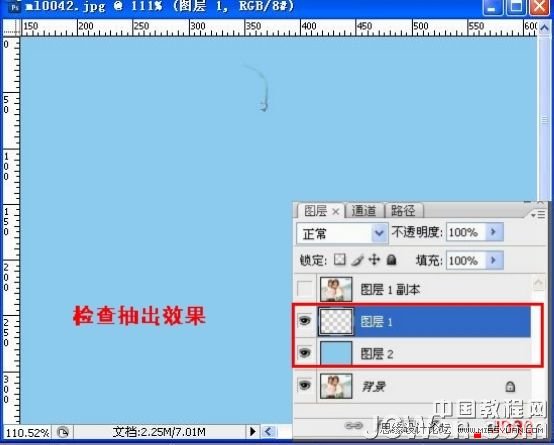
3. 打开检验图层图层2,查看效果,用橡皮擦檫除杂色。
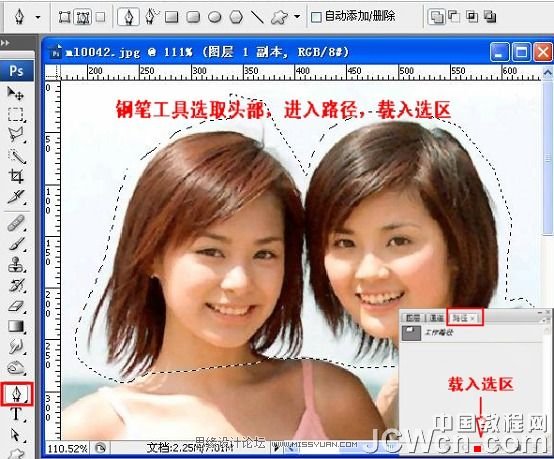
4. 选取头部
用钢笔工具选取头部,进入路径后,载入选区。
【PhotoShop抽出完美快速抠出Twins照片教程】相关文章:
上一篇:
ps实例讲解通道抠图法
下一篇:
用PS橡皮擦高效抠图法