
ps滤镜打造丝滑绸缎技巧
摘要:最终效果一、新建一个300*300的新文件,设置黑色前景,白色背景。二、选择渐变填充工具,选择系统默认的前景到背景的渐变,模式选择差值。三、...
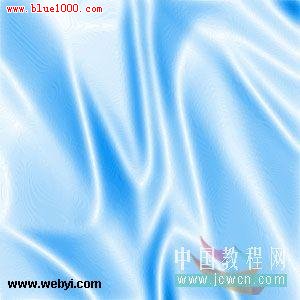
最终效果
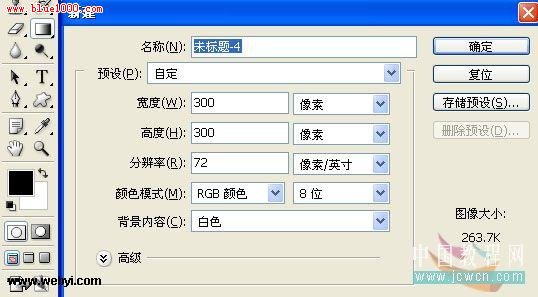
一、新建一个300*300的新文件,设置黑色前景,白色背景。
二、选择渐变填充工具,选择系统默认的前景到背景的渐变,模式选择差值。
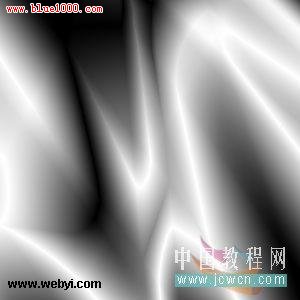
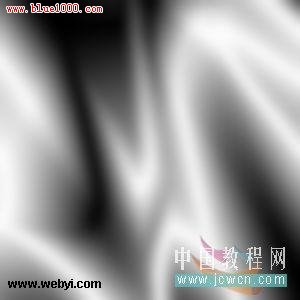
三、在画布上随意拖动5到10步,效果如图(拉渐变的时候需要多换几个角度,随意的拉,效果自己满意为止。这一步很重要哦,直接影响到最终效果)。
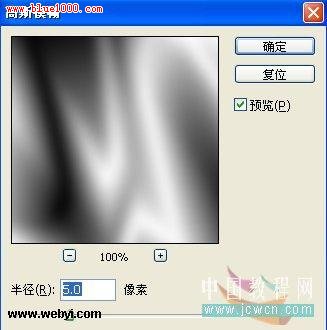
四、执行滤镜——模糊——高斯模糊,设置如图。
效果图:
【ps滤镜打造丝滑绸缎技巧】相关文章:
★ Photoshop滤镜及调色工具把人物转为细腻的素描效果
上一篇:
ps滤镜打造个性化简历技巧