手机
当前位置:查字典教程网 >ps >PS滤镜教程 >利用PS渐变快速给风景图片增加彩虹
利用PS渐变快速给风景图片增加彩虹
摘要:制作彩虹方法非常简单,只需要用渐变或滤镜等做出环状彩色渐变,然后只保留天空局部,再适当把彩虹高斯模糊并降低不透明度即可。原图最终效果1、打开...

 制作彩虹方法非常简单,只需要用渐变或滤镜等做出环状彩色渐变,然后只保留天空局部,再适当把彩虹高斯模糊并降低不透明度即可。

原图
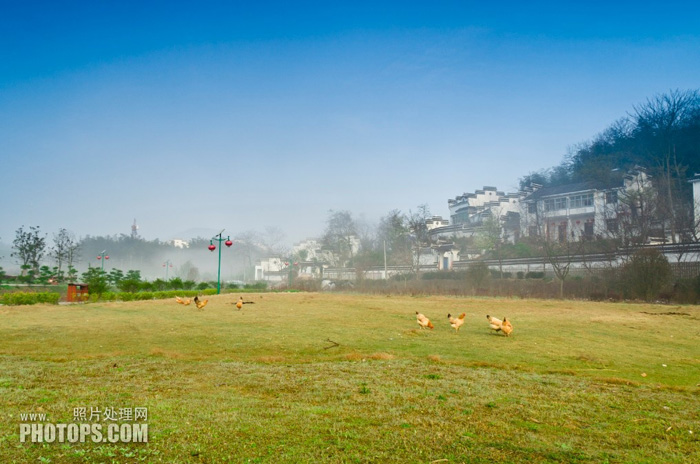
利用PS渐变快速给风景图片增加彩虹1

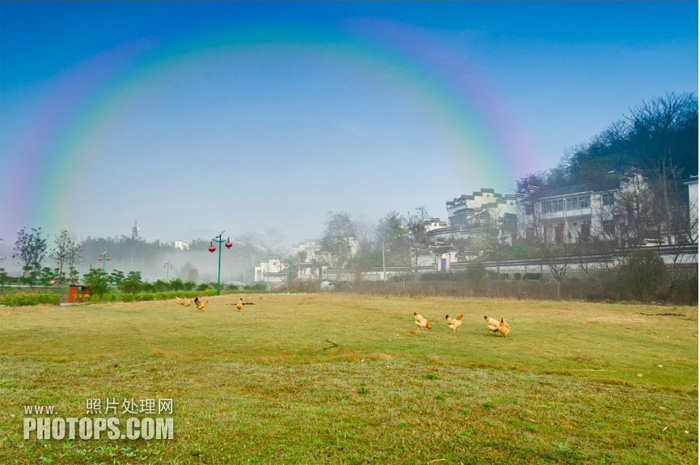
最终效果

利用PS渐变快速给风景图片增加彩虹2

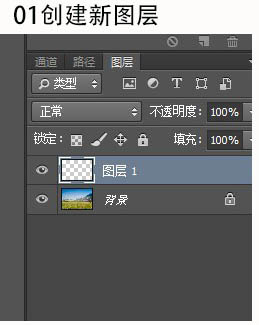
1、打开素材图片,创建一个新图层。

利用PS渐变快速给风景图片增加彩虹3

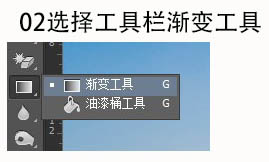
2、在工具栏选择渐变工具。

利用PS渐变快速给风景图片增加彩虹4

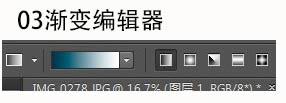
3、打开渐变编辑器。

利用PS渐变快速给风景图片增加彩虹5

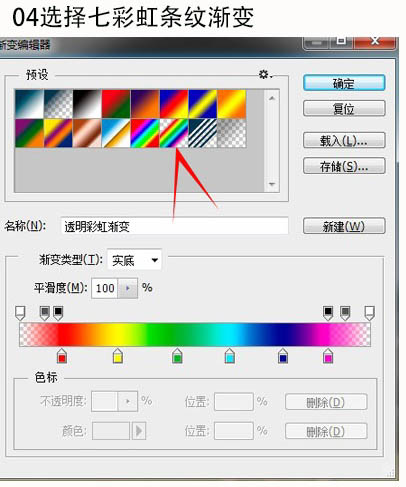
4、选择七彩虹条纹渐变。

利用PS渐变快速给风景图片增加彩虹6

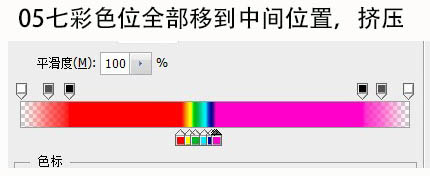
5、七彩色位全部移到中间位置,挤压。

利用PS渐变快速给风景图片增加彩虹7

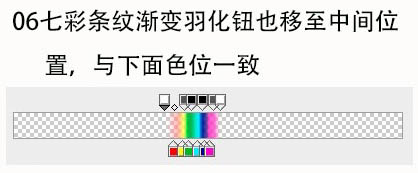
6、七彩条纹渐变羽化钮也移至中间位置,与下面色位一致。

利用PS渐变快速给风景图片增加彩虹8

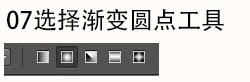
7、选择渐变圆点工具。

利用PS渐变快速给风景图片增加彩虹9

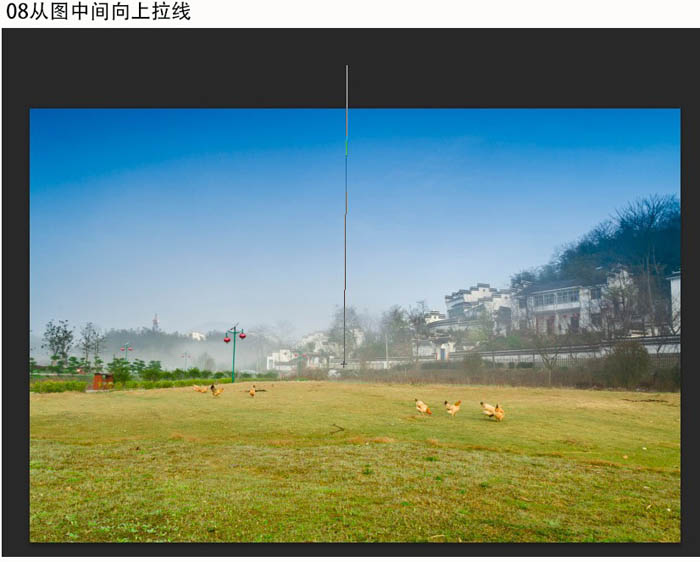
8、从图中间向上拉线。

利用PS渐变快速给风景图片增加彩虹10

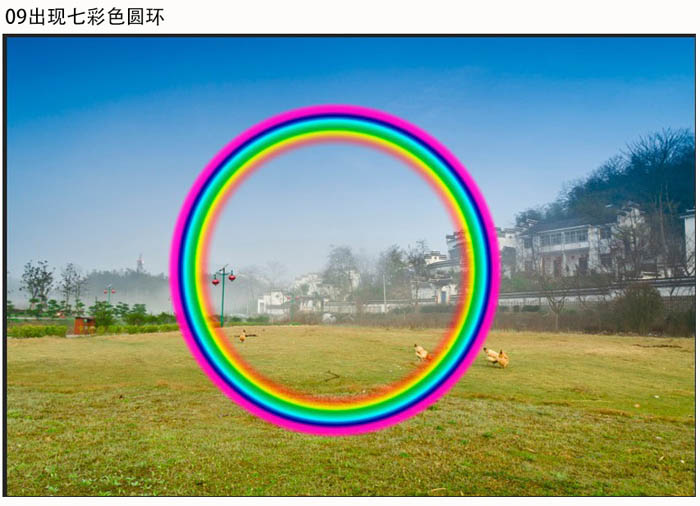
9、出现七彩色圆环。

利用PS渐变快速给风景图片增加彩虹11

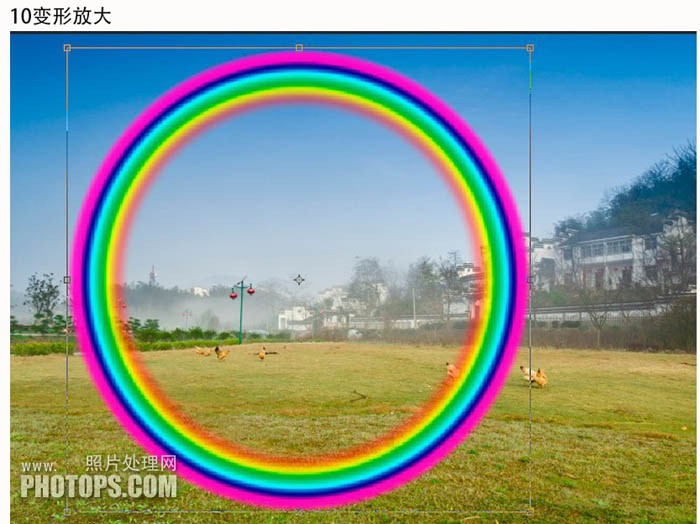
10、变形放大。

利用PS渐变快速给风景图片增加彩虹12

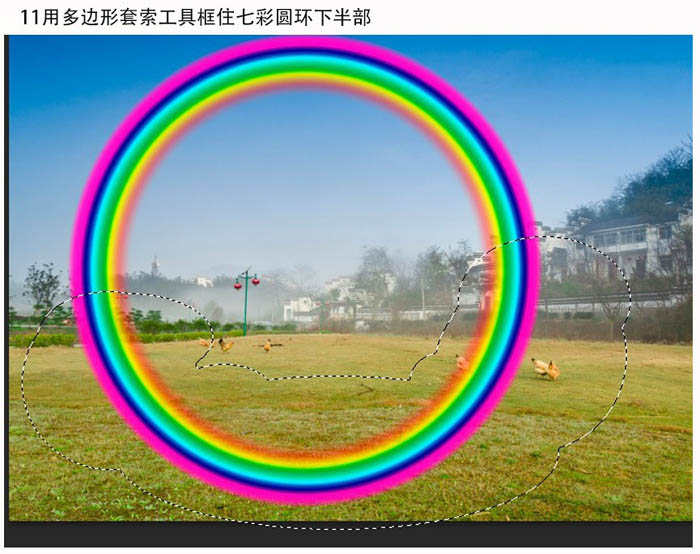
11、用多边形套索工具框住七彩圆环下半部。

利用PS渐变快速给风景图片增加彩虹13

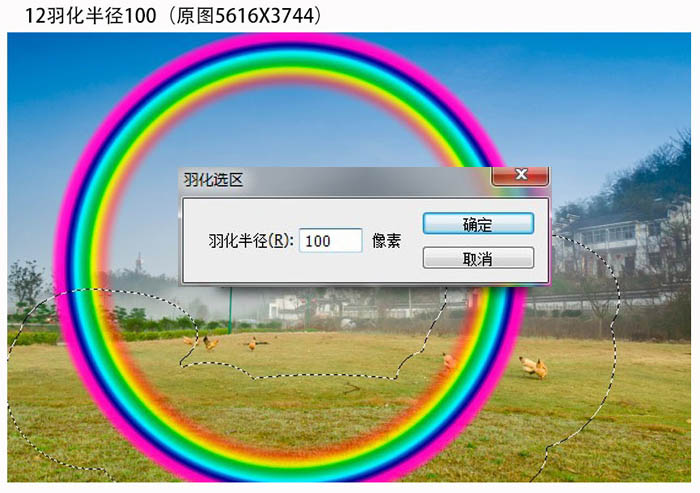
12、羽化半径100。

利用PS渐变快速给风景图片增加彩虹14

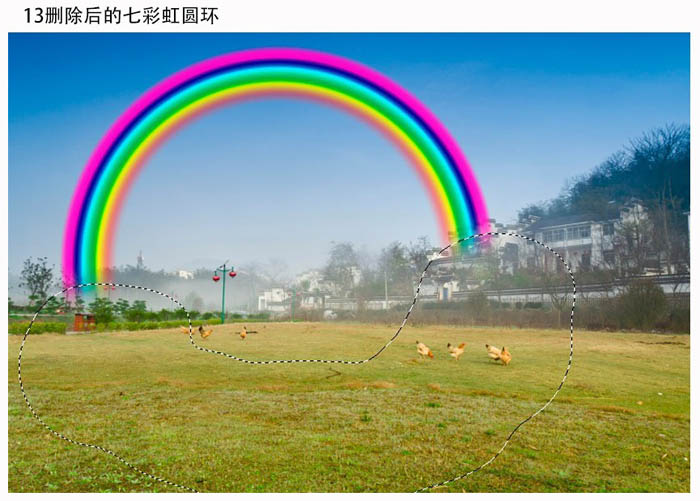
13、删除后的七彩虹圆环。

利用PS渐变快速给风景图片增加彩虹15

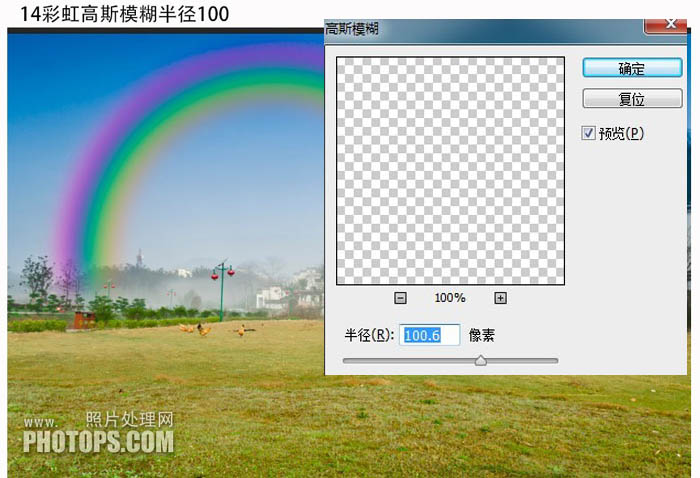
14、彩虹高斯模糊半径100。

利用PS渐变快速给风景图片增加彩虹16

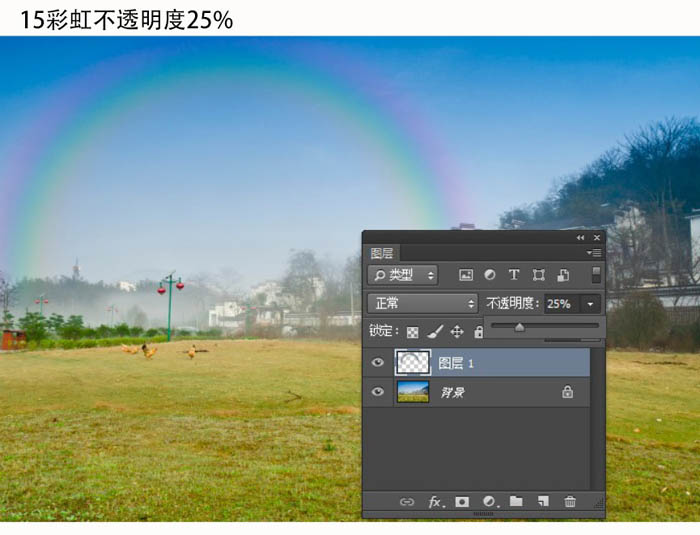
15、彩虹不透明度改为:25%。

利用PS渐变快速给风景图片增加彩虹17

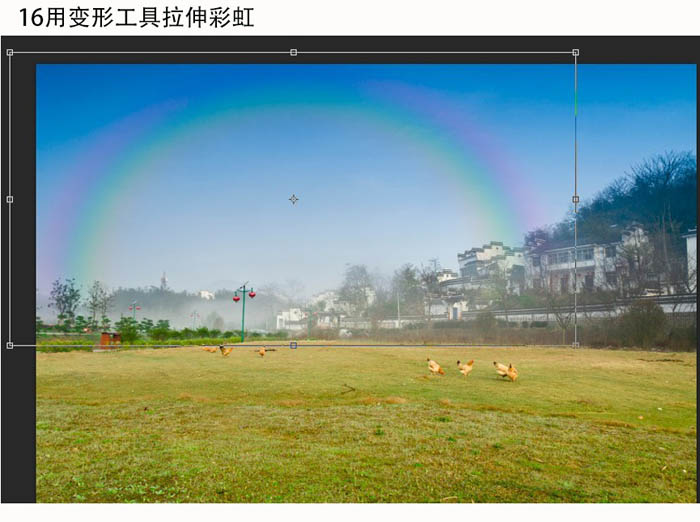
16、用变形工具拉伸彩虹。

利用PS渐变快速给风景图片增加彩虹18

最终效果:

利用PS渐变快速给风景图片增加彩虹2

        :更多精彩教程请关注三联photoshop教程栏目,三联PS群:339853166欢迎你的加入

【利用PS渐变快速给风景图片增加彩虹】相关文章:

PS利用滤镜快速制作3D凸出人像效果

利用PS滤镜制作漂亮的彩色泡泡

使用PS抽出滤镜抠出黑白毛发

利用PS滤镜及画笔制作彩色光束背景

PS木刻滤镜把风景图片转为矢量插画

photoshop如何利用滤镜把背景处理成彩色铅笔素描

PS利用滤镜把风景图片转为动画片场景效果

利用滤镜快速制作逼真的水波

利用PS滤镜给夜景灯光增加星光效果

利用通道及滤镜快速制作点状人像

精品推荐
分类导航