
PhotoShop两种方法给灰暗外景照片换天空教程
摘要:在外出拍摄时,经常会拍出一点云彩都没有或者天空色彩不理想的照片,使人感到很遗憾。俗语说“条条大路通罗马”,要给这些照...
在外出拍摄时,经常会拍出一点云彩都没有或者天空色彩不理想的照片,使人感到很遗憾。俗语说“条条大路通罗马”,要给这些照片加上蓝天有很多方法。
我一般用两种方法:一是用Photoshop CS的“图片过滤器”给照片加上蓝天,虽然色彩单调些,但也很有一点味道。二用是用合成的方法直接加上蓝天白云,
虽然效果好些,但比较复杂。我为这两种方法制作了教程,愿与各位交流。
其一,用Photoshop的“图片过滤器”给照片加上蓝天
先看效果图:
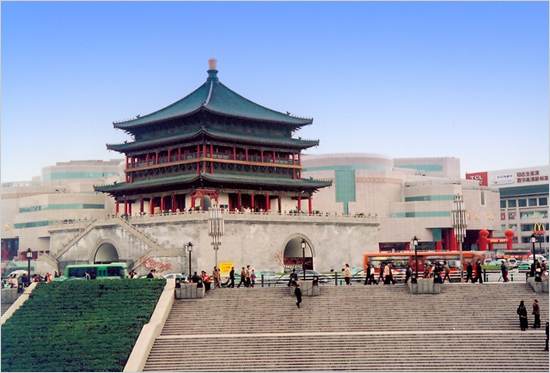
原照(如图一)
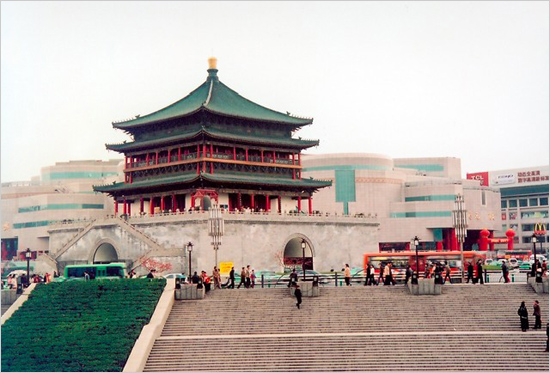
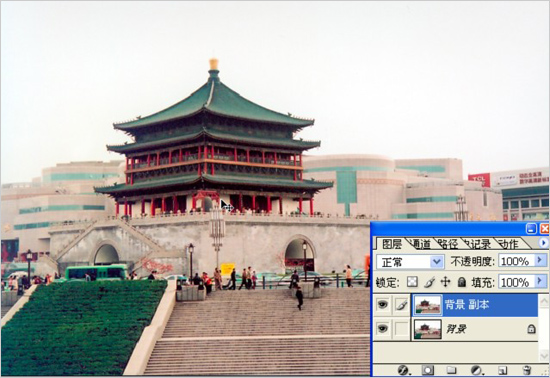
复制背景图层到背景副本(如图二)。
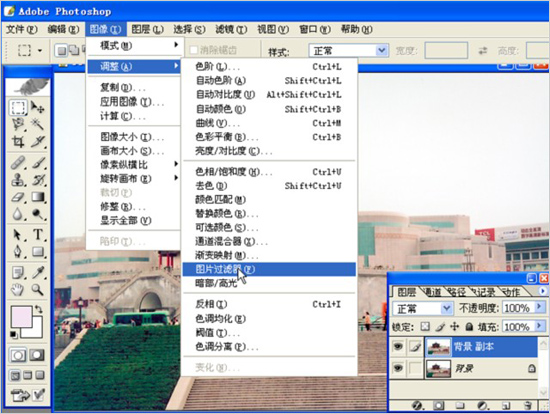
在菜单栏选取“图象调整图片过滤器”(如图三)。
打开“图片过滤器”窗口,在“过滤器”栏选择“Cooling Filter(80)”。(如图四)
【PhotoShop两种方法给灰暗外景照片换天空教程】相关文章:
★ PhotoShop合成国外流行的比基尼美女光影动感特效教程
上一篇:
PhotoShop合成梦幻海上明月教程
下一篇:
PS合成制造2012黑暗末日景像场景教程