
手机
当前位置:查字典教程网 >ps >PS合成图片教程 >Photoshop打造黑暗中的火焰天使特效
Photoshop打造黑暗中的火焰天使特效
摘要:先看一下最终效果:1.创建一个新的文件,大小为1440*720像素,背景为黑色。新建一个层使用白色软画笔工具,将不透明度设置为20%,在画布...

先看一下最终效果:
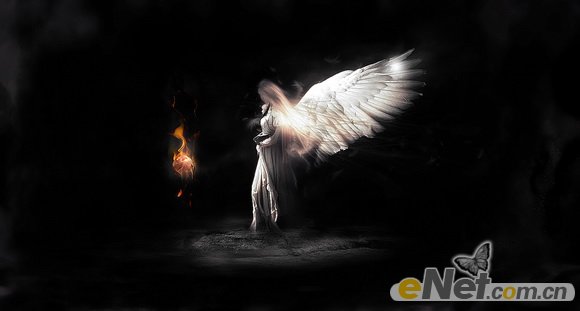
Photoshop打造黑暗中的火焰天使特效1

1.创建一个新的文件,大小为1440*720像素,背景为黑色。新建一个层使用白色软画笔工具,将不透明度设置为20%,在画布上涂抹出如下效果。在这里要适当调整画笔大小来达到要求。

Photoshop打造黑暗中的火焰天使特效2

添加石头元素,打开一张有石头的图片,使用“套索工具”将羽化值设置为30px,在图片上选择一片石块。
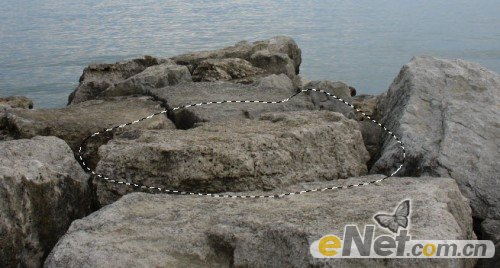
Photoshop打造黑暗中的火焰天使特效3

复制并粘贴的画布,然后使用自由变换工具,点击鼠标左键选择扭曲,如图做出调整
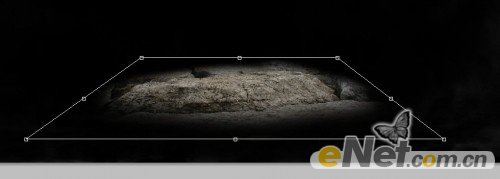
Photoshop打造黑暗中的火焰天使特效4

在石头层,点击图层面板下方的“创建新的图层或调整图层”设置如下调整层

黑白
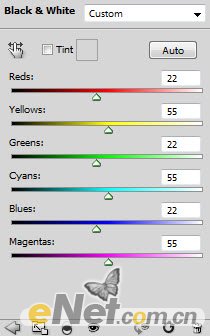
Photoshop打造黑暗中的火焰天使特效5

色阶

【Photoshop打造黑暗中的火焰天使特效】相关文章:

PhotoShop打造闪金光的金苹果树教程

Photoshop合成创意的蘑菇屋

Photoshop合成月色天使

PhotoShop打造抽象星云美女人像海报效果教程

Photoshop合成电影中科技通讯效果

Photoshop给公园长椅上的美女加上唯美的晨曦暖色

Photoshop设计创意风格的水墨美女效果

PhotoShop合成制作梦中游戈幻想风格图片效果教程

PS打造水下人像摄影效果后期合成教程

photoshop合成中国风的芭蕾舞者

精品推荐
分类导航