手机
当前位置:查字典教程网 >ps >PS文字教程 >PhotoShop制作立体透明塑胶字效果教程
PhotoShop制作立体透明塑胶字效果教程
摘要:本篇跟我们前面学习的两篇“PhotoShop轻松制作透明质感塑料字效果教程”和“PS简单制作晶莹剔透的高...

本篇跟我们前面学习的两篇“PhotoShop轻松制作透明质感塑料字效果教程”和“PS简单制作晶莹剔透的高光塑胶字效果教程”是一系列的,只是改变一下图层样式的设置,

就可以做出不同效果的漂亮塑料字效来,喜欢的同学一起来学习一下吧!

相关链接:

PhotoShop轻松制作透明质感塑料字效果教程

PS简单制作晶莹剔透的高光塑胶字效果教程

先看效果图。
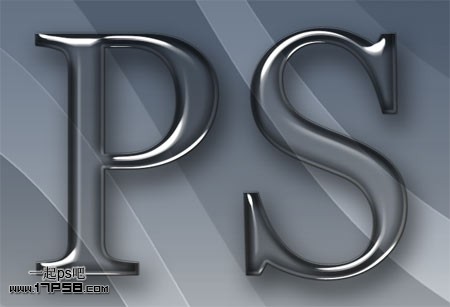
PhotoShop制作立体透明塑胶字效果教程1

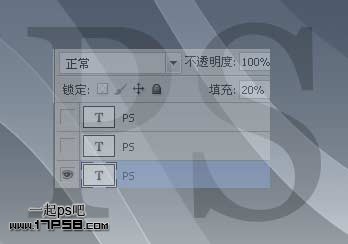
新建文档760x500像素,背景白色,把底纹拖入作为背景,输入黑色PS字母,字体Georgia,尺寸540点,复制2层。
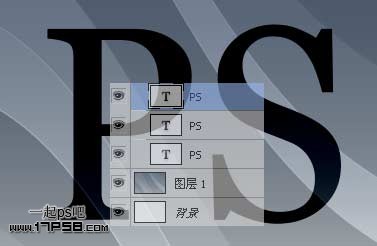
PhotoShop制作立体透明塑胶字效果教程2

选择底层,填充改为20%。

PhotoShop制作立体透明塑胶字效果教程3

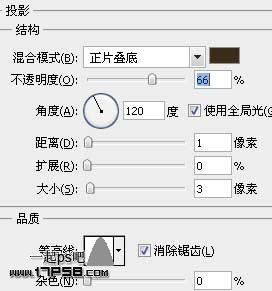
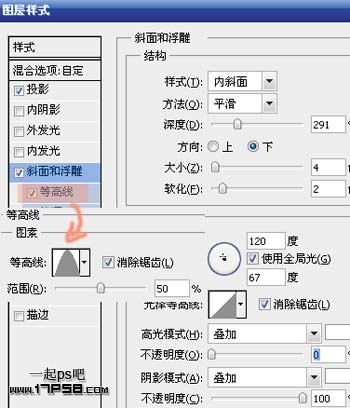
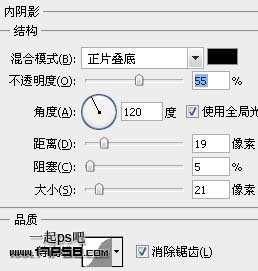
添加图层样式

PhotoShop制作立体透明塑胶字效果教程4

PhotoShop制作立体透明塑胶字效果教程5

我们得到下图效果。

PhotoShop制作立体透明塑胶字效果教程6

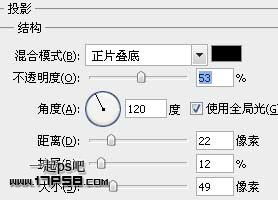
选择中间层,填充归零,添加图层样式

PhotoShop制作立体透明塑胶字效果教程7

PhotoShop制作立体透明塑胶字效果教程8

【PhotoShop制作立体透明塑胶字效果教程】相关文章:

PhotoShop制作烟雾魔幻文字效果教程

PhotoShop制作3D立体文字效果

PhotoShop制作炫彩星空文字效果教程

PhotoShop CS6制作炫酷金属文字效果教程

PhotoShop制作炫丽星空文字特效教程

PS制作锈蚀的金属网格文字效果教程

PhotoShop制作高光条纹塑料字效果教程

PhotoShop制作透明塑胶文字效果教程

PhotoShop制作青花瓷花纹字效果教程

PhotoShop制作3D立体火热烙铁文字效果教程

精品推荐
分类导航