
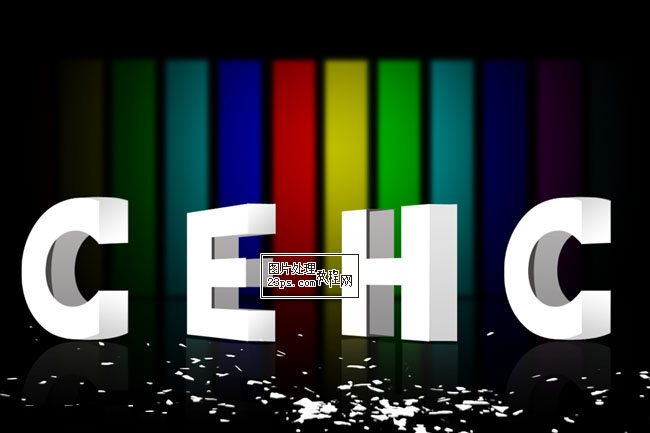
PS制作3D立体纸盒文字效果教程
摘要:1、新建一个如下图所示的文档。背景填充黑色。新建一个图层,用矩形选框工具绘制长方形,并填充各种颜色,效果如下图2、执行:滤镜>模糊>高斯模糊...
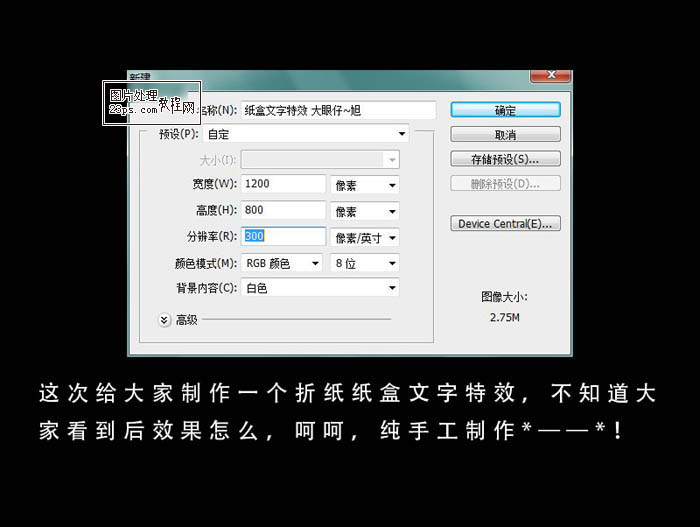
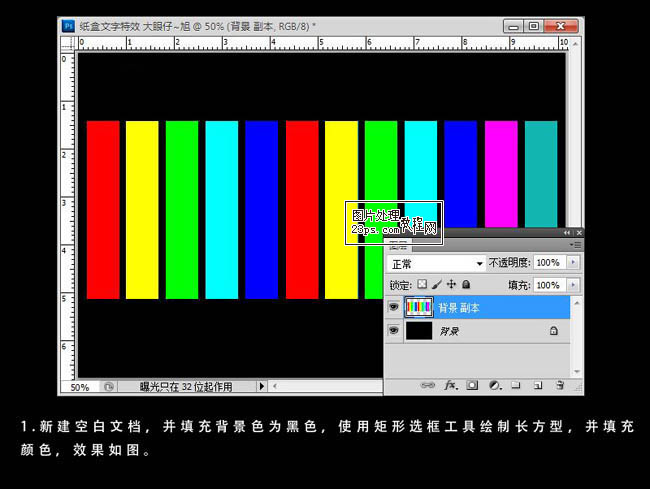
1、新建一个如下图所示的文档。背景填充黑色。新建一个图层,用矩形选框工具绘制长方形,并填充各种颜色,效果如下图
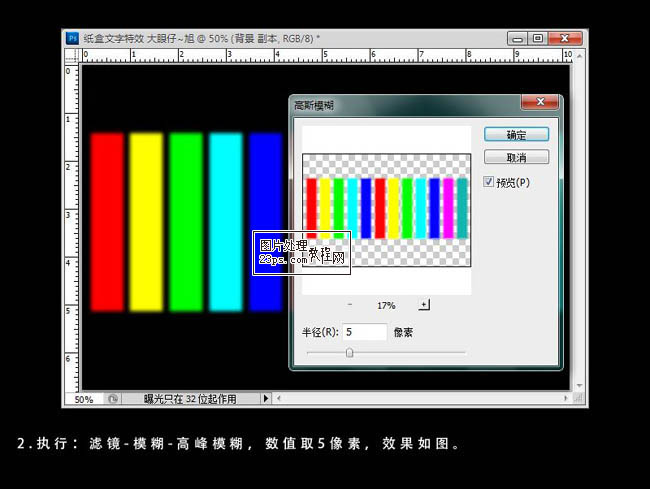
2、执行:滤镜 > 模糊 > 高斯模糊,数值为5
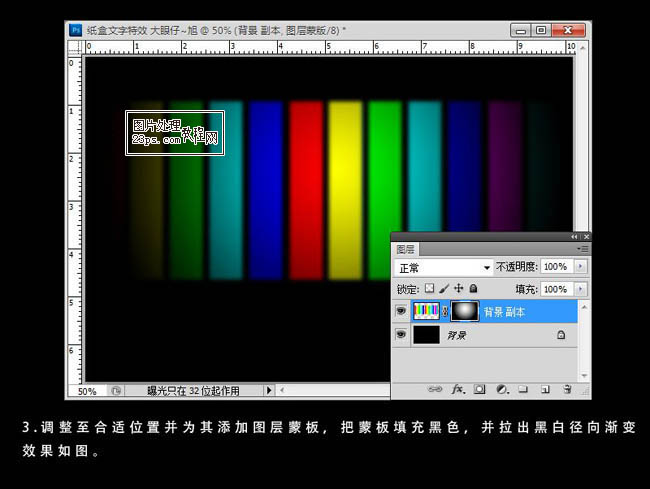
3、调整至合适位置,并添加图层蒙版,把蒙版填充黑色,并拉出黑白径向渐变,效果如下图
【PS制作3D立体纸盒文字效果教程】相关文章:
★ PhotoShop CS6 3D功能制作3D立体文字效果教程
上一篇:
PS制作超酷的炫彩萤光涂鸦文字教程
下一篇:
PS制作黄色Candy卡通糖果字教程