手机
当前位置:查字典教程网 >ps >PS文字教程 >Photoshop制作爆裂熔岩文字特效
Photoshop制作爆裂熔岩文字特效
摘要:最终效果图图001、打开文本,使用字体HelveticaLTStd输入文字,窗口-字体中,打开的字体面板,将文字的大小改为425PT,并将字...

最终效果图
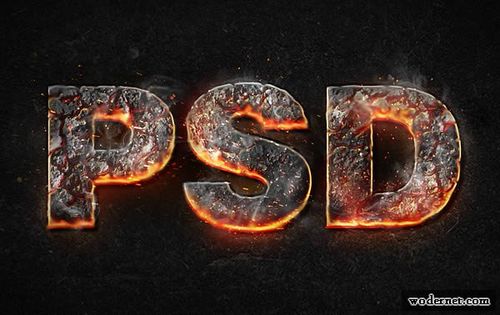
Photoshop制作爆裂熔岩文字特效1

图00

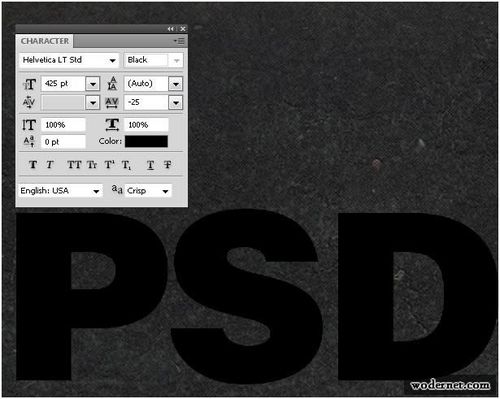
1、打开文本,使用字体HelveticaLTStd输入文字,窗口-字体中,打开的字体面板,将文字的大小改为425PT,并将字间距改为-25。
Photoshop制作爆裂熔岩文字特效2

图01

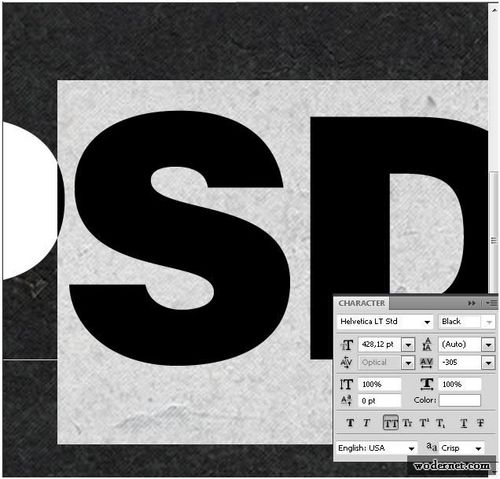
请注意字母“D”还是有点接近的字母“S”,为解决这个问题,使用文字工具选择这两个字母,并将光标位于两个字母中间,然后改变字距调整值-305。
Photoshop制作爆裂熔岩文字特效3

图02

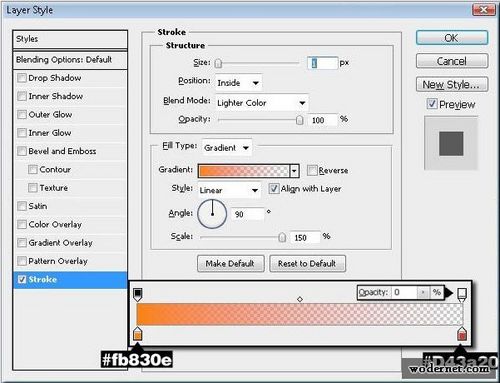
3、双击文字图层,打开图层样式面板,应用描边,将描边的填充类型为渐变,渐变颜色设置如下:
Photoshop制作爆裂熔岩文字特效4

图03

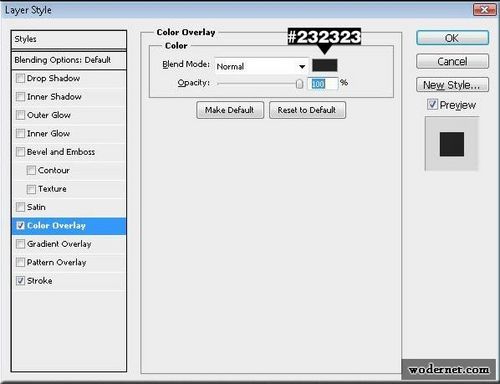
颜色叠加:

Photoshop制作爆裂熔岩文字特效5

图04

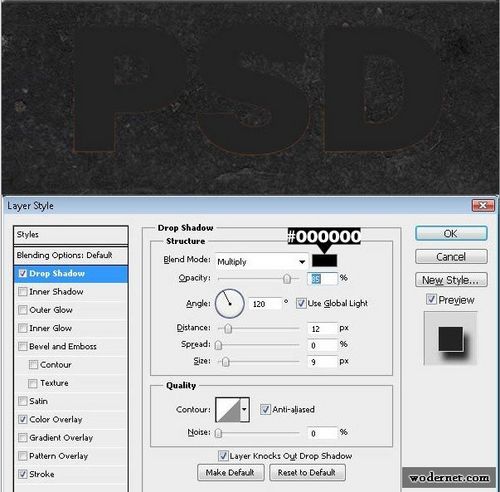
投影

Photoshop制作爆裂熔岩文字特效6

图05

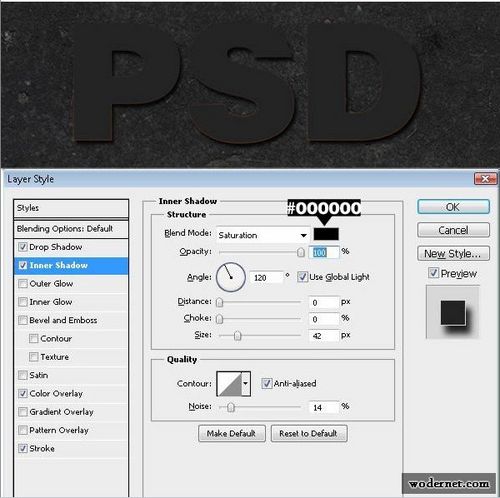
内阴影

Photoshop制作爆裂熔岩文字特效7

图06

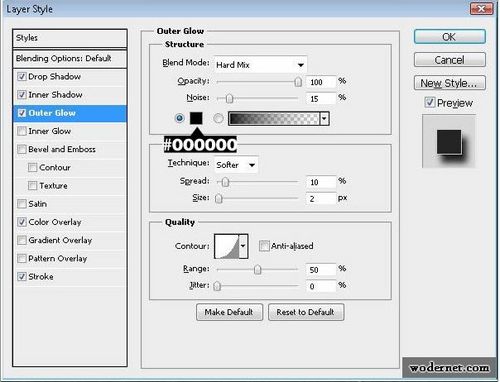
外发光

Photoshop制作爆裂熔岩文字特效8

图07

【Photoshop制作爆裂熔岩文字特效】相关文章:

PS制作一个纤细优雅的白色艺术字教程

photoshop制作橙子果肉文字特效

Photoshop制作非常个性的布艺缝纫字

PhotoShop制作放射爆炸文字特效教程

Photoshop制作完美质感金属字教程

Photoshop简单制作类似包裹的文字特效

PS制作漂亮的彩色霓虹字教程

PS制作玻璃质感文字效果

photoshop做黄金效果字

在Photoshop中创建木制字体效果

精品推荐
分类导航