
Photoshop调出人物质感个性肤色教程
摘要:教程介绍质感肤色的调制方法。制作的时候需要不断的加大图片的对比度,把高光和暗调很好的区分开来,然后再磨皮,这样皮肤就会感觉非常光滑。颜色方面...
教程介绍质感肤色的调制方法。制作的时候需要不断的加大图片的对比度,把高光和暗调很好的区分开来,然后再磨皮,这样皮肤就会感觉非常光滑。颜色方面可以按自己的喜好调成不同的颜色!
原图

最终效果
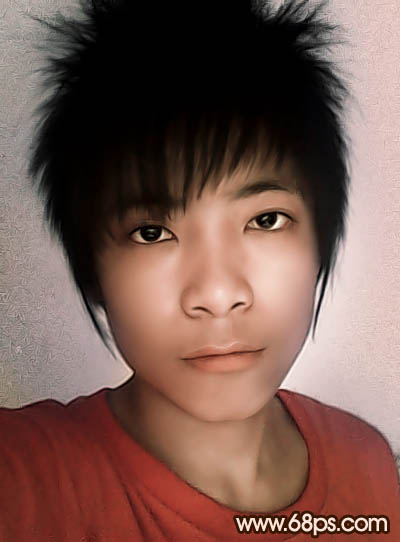
1、打开原图,把背景图层复制一层,然后点通道面板,选择滤色通道,按Ctrl + A全选,按Ctrl + C复制,点蓝色通道按Ctrl + V粘贴,效果如图1。

<图1>
2、新建一个图层,填充颜色:#A79485,然后把图层混合模式改为“正片叠底”,加上图层蒙版用透明度为:20%左右的黑色画笔把人物脸部稍微擦出来,效果如图2。

<图2>
【Photoshop调出人物质感个性肤色教程】相关文章:
★ Photoshop给公园长凳上的美女加上唯美的深秋橙褐色