手机
当前位置:查字典教程网 >ps >PS调色教程 >PS为人物照片调出梦幻蓝光效果详细教程
PS为人物照片调出梦幻蓝光效果详细教程
摘要:教程目标:运用PhotoshopCS2制作梦幻般光彩的肖像,步骤具体详细,适合初学者。第一步原图与效果图对比第二步打开女孩图片,并复制第三步...

教程目标:

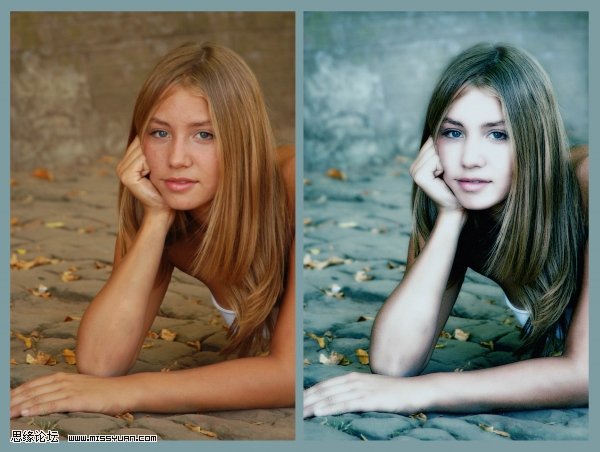
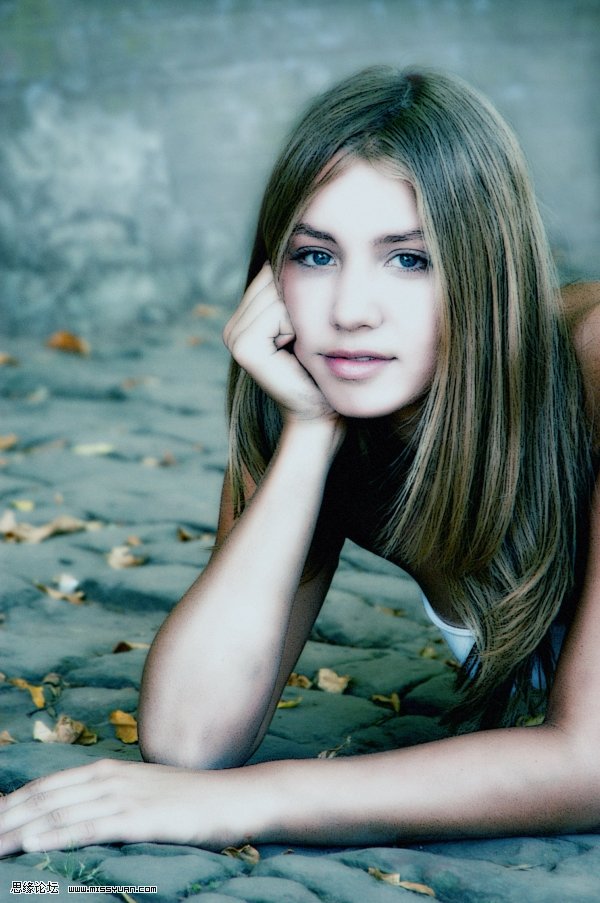
运用Photoshop CS2制作梦幻般光彩的肖像,步骤具体详细,适合初学者。
PS为人物照片调出梦幻蓝光效果详细教程1

第一步

原图与效果图对比

PS为人物照片调出梦幻蓝光效果详细教程2

第二步

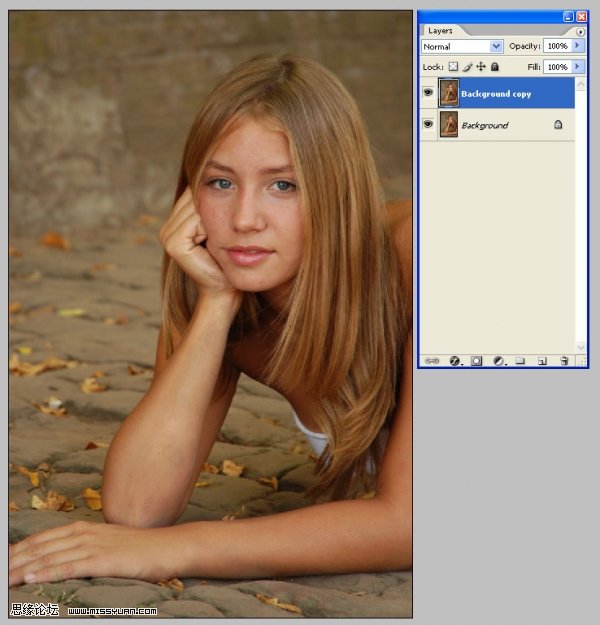
打开女孩图片,并复制

PS为人物照片调出梦幻蓝光效果详细教程3

第三步

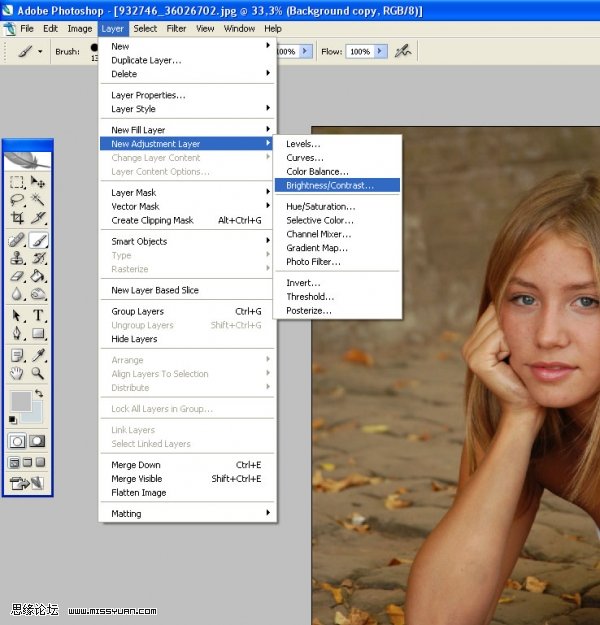
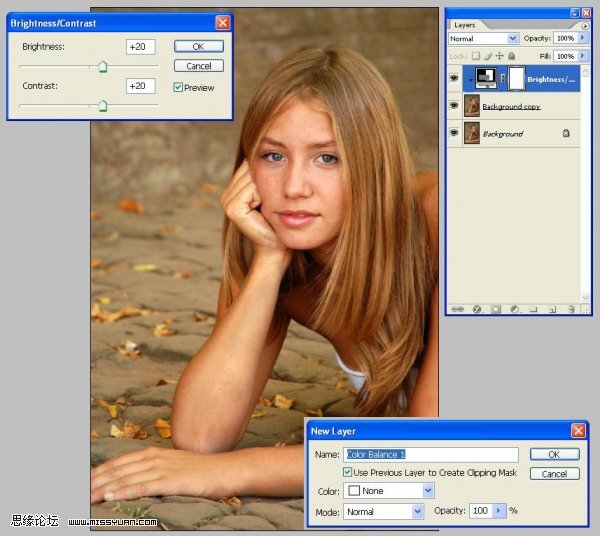
我们需要稍强一些的对比度:图层-新建调整图层-亮度/对比度

PS为人物照片调出梦幻蓝光效果详细教程4

第四步

每次调整图层时,勾选使用前一层创建剪贴蒙板,在其他步骤里,每当变换颜色或图层时,都是如此。

亮度:+20

对比度:+20

但不同的图片选择就不同,所以多调试几次,直到你满意为止。
PS为人物照片调出梦幻蓝光效果详细教程5

【PS为人物照片调出梦幻蓝光效果详细教程】相关文章:

Photoshop调出风景照片冷色效果图

Photoshop给草原人物调出清爽的红褐色

Photoshop为照片调出艳丽色彩轻松调

Photoshop调出欧美人像甜美的暖色效果

Photoshop给树丛照片调出清新的淡绿色

PS调色教程:调出生活照清新淡雅日系暖色调效果

Photoshop调出绚丽的室内人像写真片效果

Photoshop调出芦苇丛中女孩冷色效果

Photoshop给绿草上的人物调出唯美的青黄色

PS影楼后期淡雅的室内韩式婚纱照片调色教程

精品推荐
分类导航