手机
当前位置:查字典教程网 >ps >PS调色教程 >PS为风景照片调出时尚淡青色调的详细教程
PS为风景照片调出时尚淡青色调的详细教程
摘要:1、打开photoshop教程原图,复制一层,执行自动色阶2,为了选出天空,进行计算,如图设置,连续计算三次下面的白色部分就是天空选区
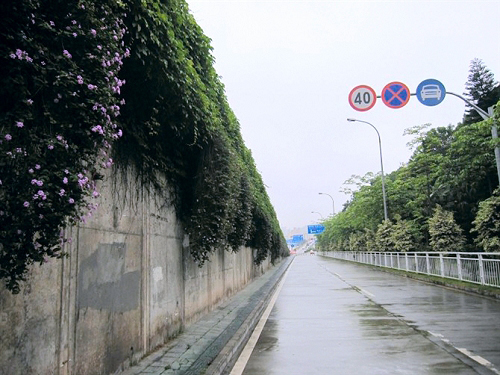
PS为风景照片调出时尚淡青色调的详细教程1

PS为风景照片调出时尚淡青色调的详细教程2

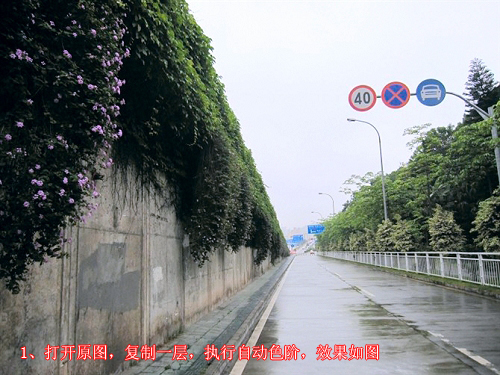
1、打开photoshop教程原图,复制一层,执行自动色阶

PS为风景照片调出时尚淡青色调的详细教程3

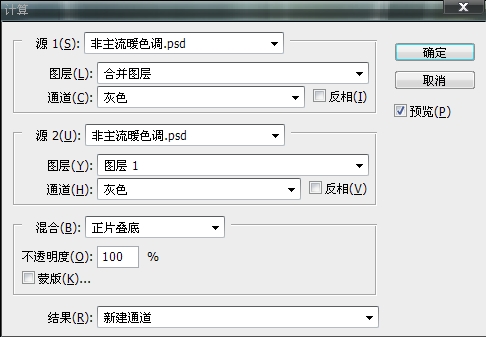
2,为了选出天空,进行计算,如图设置,连续计算三次

PS为风景照片调出时尚淡青色调的详细教程4

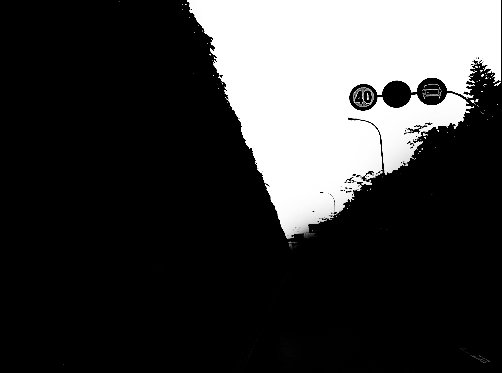
下面的白色部分就是天空选区

PS为风景照片调出时尚淡青色调的详细教程5

【PS为风景照片调出时尚淡青色调的详细教程】相关文章:

PhotoShop为影楼模特照片调出银灰色调

PS教你调出浓郁的电影色调效果

Photoshop调出淡雅的芦苇人物图片

Photoshop照片调色:背景和人物分开

色调的运用和掌握 调色教程分享

Photoshop给树边人物调出中性淡红色

PS简单给美女调出漂亮的蓝调阿宝色效果教程

PhotoShop为照片调出夏日黄昏暖色调的教程

PS教程暗色调人像后期色调

Photoshop调出旷野人物图片流行的欧美淡黄色

精品推荐
分类导航