
Photoshop设计蓝色唯美的婚片教程
摘要:效果图photoshop教程原始图片1.打开素材、在图层面板中添加“曲线”调整曲线、在“调整&rdquo...
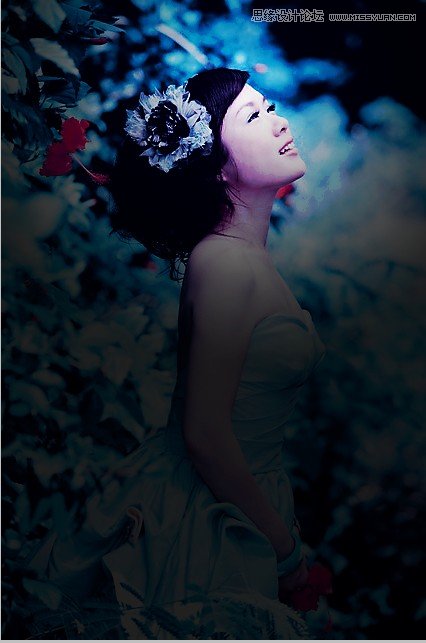
效果图
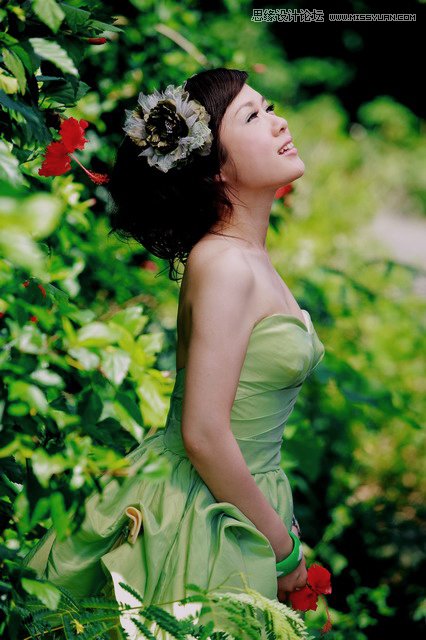
photoshop教程原始图片
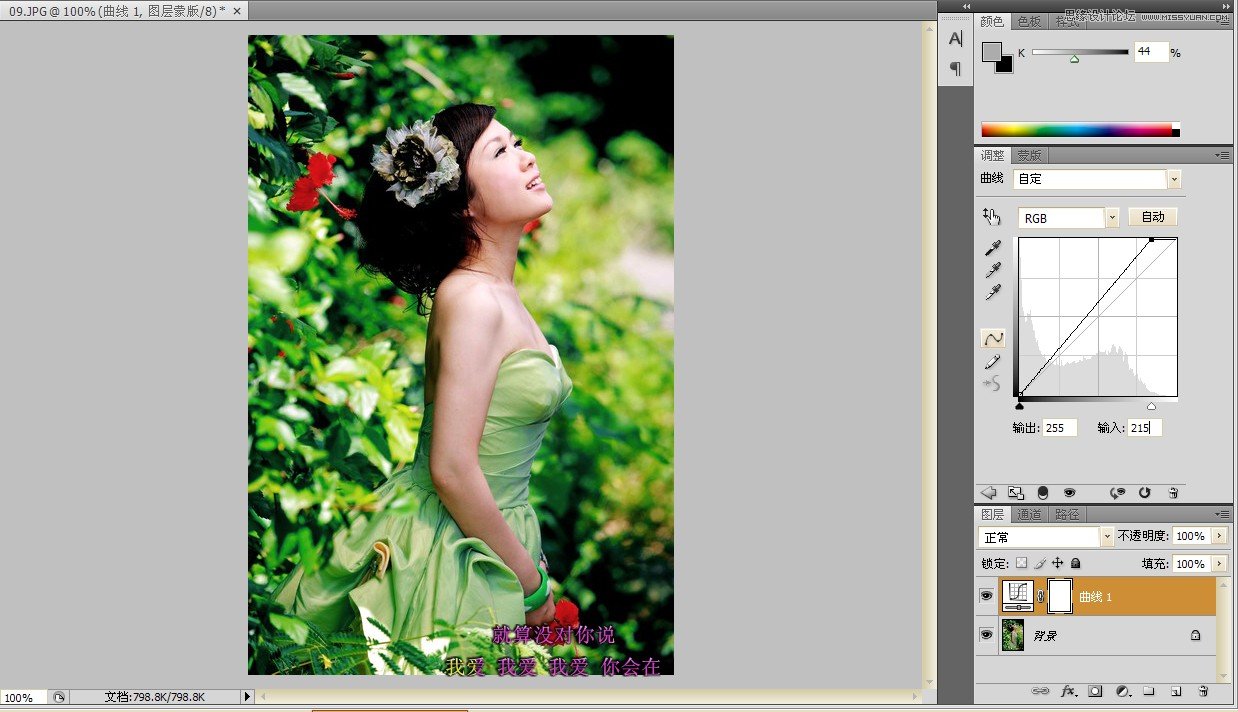
1.打开素材、在图层面板中添加“曲线”调整曲线、在“调整”面板中设置RGB通道的参数、
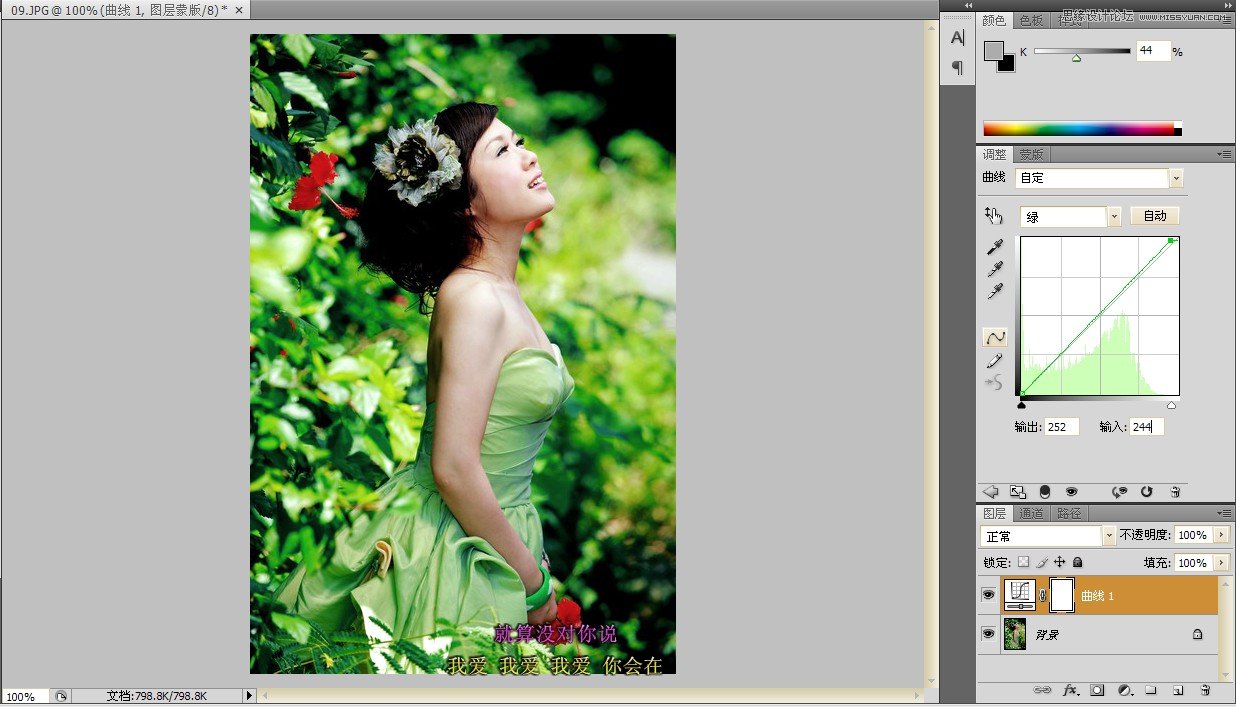
2.继续在“调整”面板中设置红通道的参数输入245、输出255、绿通道的曲线值为输出252、输入244、
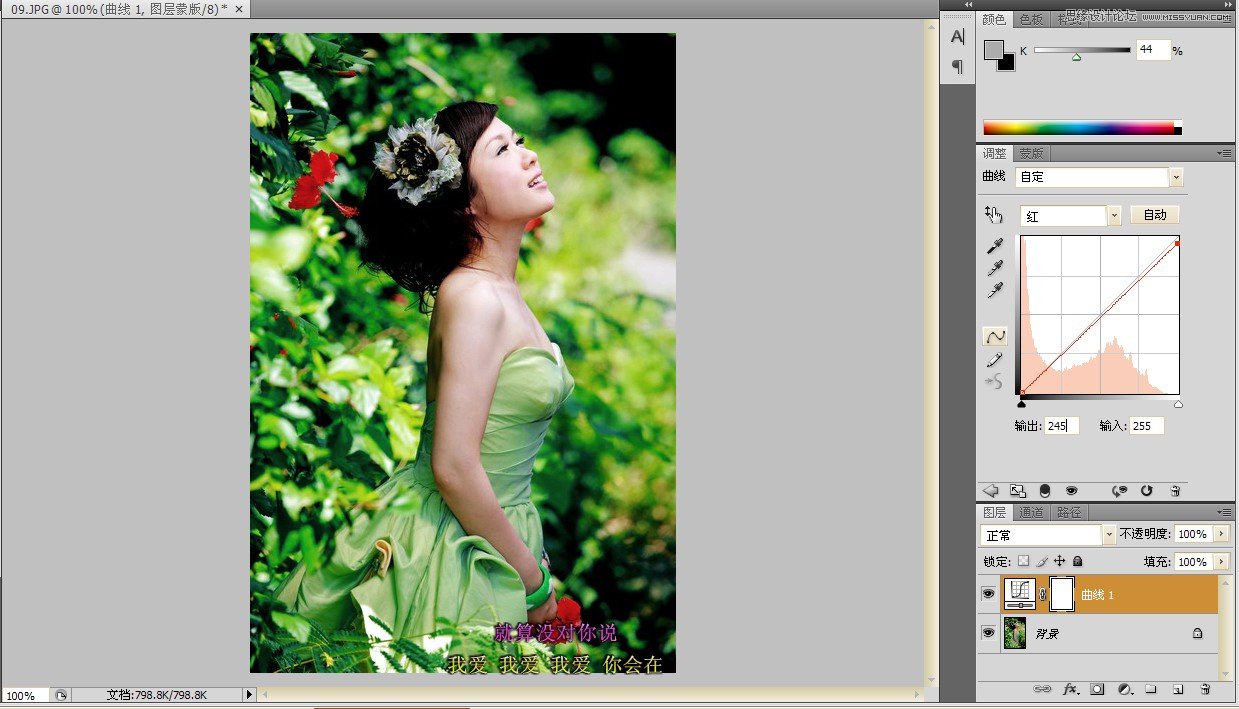
3.执行“图像>模式>CMYK颜色”菜单命令、弹出一个警告对话框、单击拼合按钮、将图像的RGB颜色模式转换为CMYK颜色模式、
4.在“图层"面板中添加“通道混合器”调整图层、在“调整”面板中设置“黄色”通道的参数值、使得图像的整体效果为蓝色调、
5.按快捷键盖印可见图层1、执行“图像>模式>RGB颜色”菜单命令、弹出一个警告框、单击卜拼合按钮、在“图层”面板中添加“色彩平衡”调整图层、在调整面板中设置中间调的色彩平衡参数、
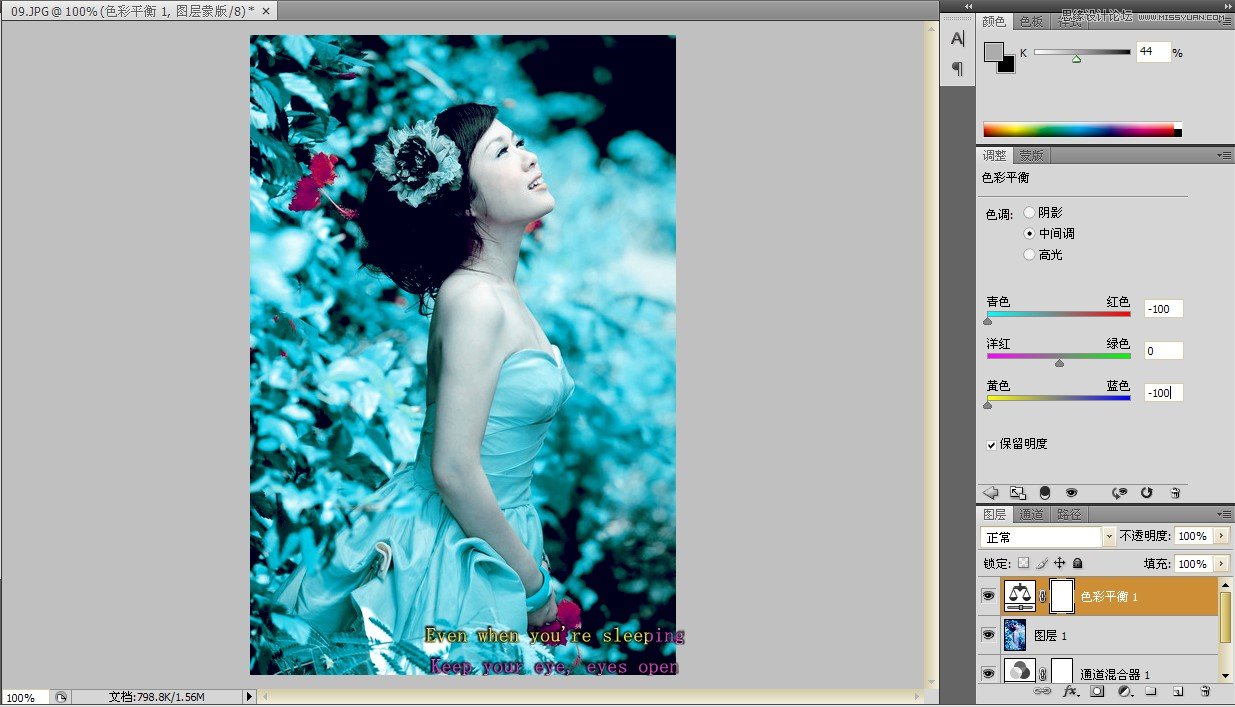
6.盖印可见图层2、执行“图像>模式>LAB颜色”菜单命令、弹出的对话框单击拼合按钮、设置混合模式为柔光、执行图像>模式>RGB颜色、在图层面板中添加“色彩平衡”在调整图层、在调整面板中设置中间调的色彩平衡值、
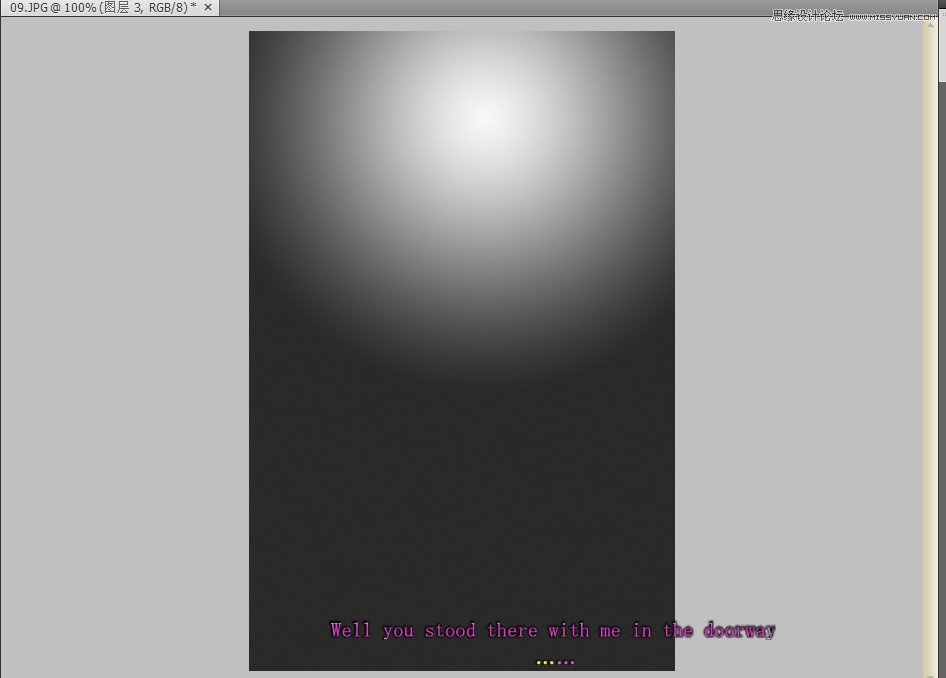
7。新建图层、在工具箱中打击渐变工具按钮、绘制径向渐变效果、并设置该图层混合模式为正片叠加、
【Photoshop设计蓝色唯美的婚片教程】相关文章:
下一篇:
PS给芦苇中的美女加上甜美的淡绿色