手机
当前位置:查字典教程网 >ps >PS图片处理 >Photoshop打造时尚的美女折叠照片
Photoshop打造时尚的美女折叠照片
摘要:教程主要为大家介绍使用photoshop中的“自由变换—斜切”功能制作折叠图片效果先看一下最终效果:1、首先打开素材图片,然后使用“矩形选框...

教程主要为大家介绍使用photoshop中的“自由变换—斜切”功能制作折叠图片效果

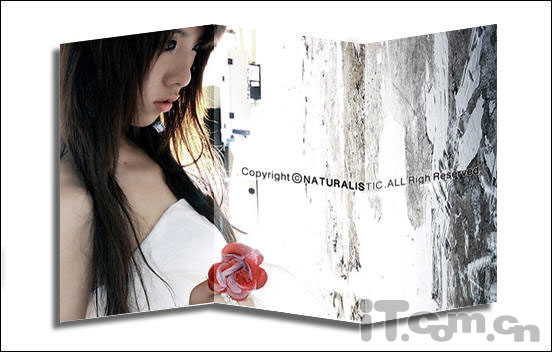
先看一下最终效果:
Photoshop打造时尚的美女折叠照片1

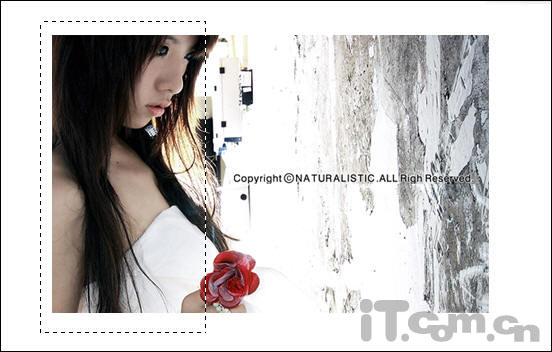
1、首先打开素材图片,然后使用“矩形选框工具”创建一个矩形选区,大概选取图片的三分之一,如图所示。

Photoshop打造时尚的美女折叠照片2


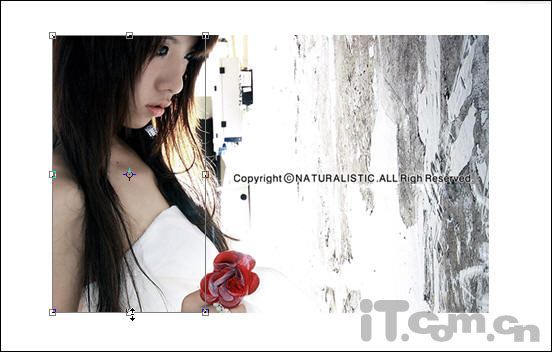
2、在菜单栏中选择“选择—变换选区”命令,设置选区的大小,使选区贴合图片,如图所示。按Enter确定。
Photoshop打造时尚的美女折叠照片3

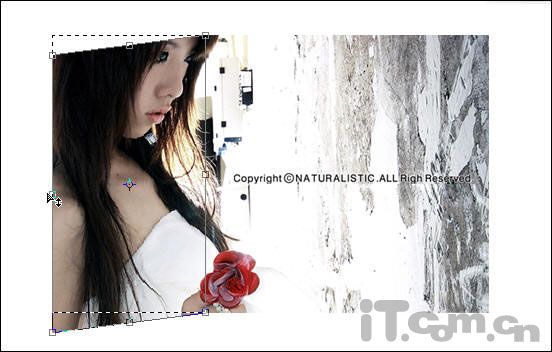
3、在菜单栏中选择“编辑—变换—斜切”命令,然后拖动选区的一边,出现斜切效果,如图所示。按Enter键确认。拖动时,要记下属性栏中的数值变化,以便设置定后面的操作。

Photoshop打造时尚的美女折叠照片4

【Photoshop打造时尚的美女折叠照片】相关文章:

Photoshop打造古典中性暖色外景美女图片

Photoshop制作逼真的雪景效果

Photoshop给粉装美女加上朦胧的古典仿手绘效果

Photoshop打造唯美的橙绿色草地美女图片

PS美女时尚照片制作

PS裁剪1寸照片

Photoshop给人像添加柔和皮肤并增加纹理

Photoshop CS5百变画笔教程之立体彩带特效

Photoshop把人像转为黑白水墨画效果

用photoshop制作漂亮的wallpaper

精品推荐
分类导航