
PhotoShop利用通道不增加噪点锐化图片方法教程
摘要:教大用PhotoShop利用通道提高图片清晰度且不增加噪点锐化图片的方法。有时候我们需要锐化的照片有噪点,比如在夜间拍摄的照片。这个时候就要...
教大用PhotoShop利用通道提高图片清晰度且不增加噪点锐化图片的方法。有时候我们需要锐化的照片有噪点,比如在夜间拍摄的照片。
这个时候就要对照片进行处理。
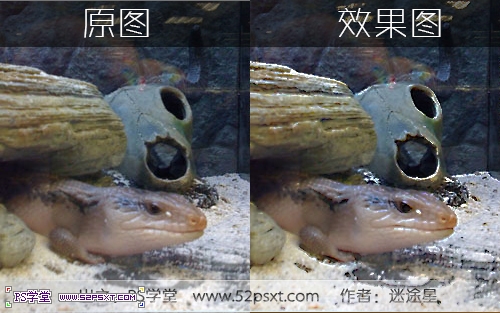
看下效果图:
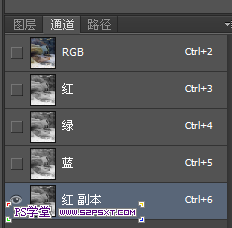
1.打开图片,切换到通道面板,观察各个通道的信息,我们可以发现,红色通道比较淡,我们如果能提高这个通道的边缘清晰度,那么对我们的照片处理
将起到关键的作用。我们先来复制一下红色通道
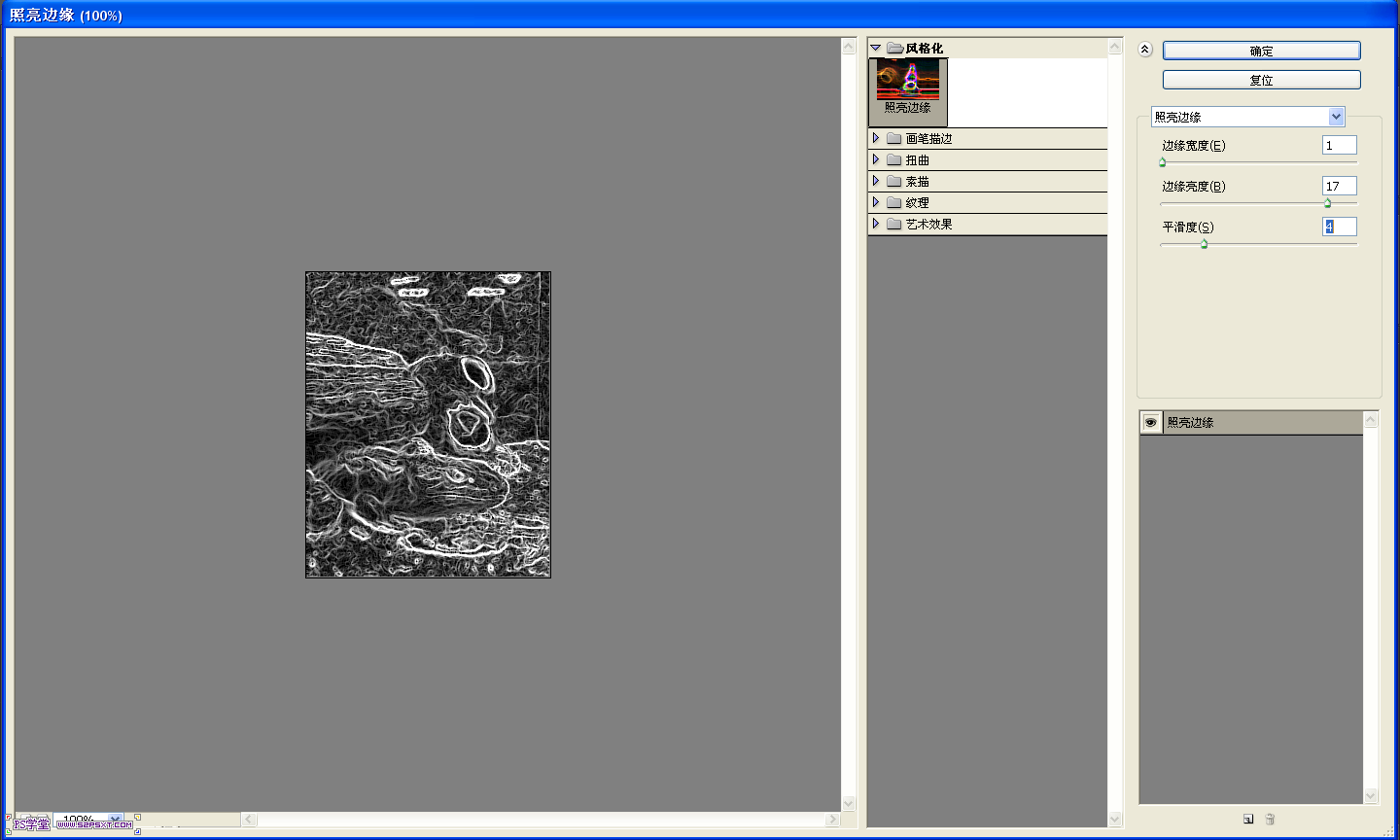
2.执行 滤镜--风格化--照亮边缘
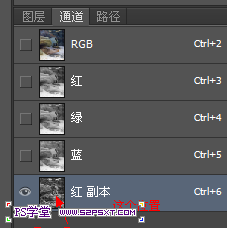
3.按住ctrl点击红色通道副本的缩略图,调出其选区
4.然后回到图层面板,ctrl+H隐藏选区,执行 滤镜>锐化> USM锐化
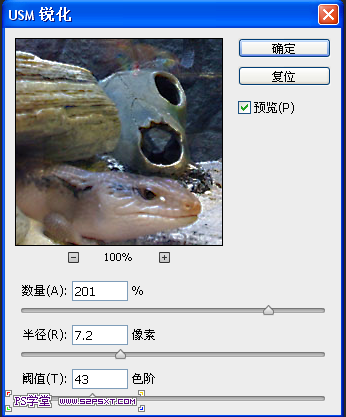
5.继续按ctrl+H,将我们之前隐藏的选区显示出来,然后按ctrl+J复制。执行 滤镜--锐化--锐化边缘,完成最后效果了,挺简单的吧
【PhotoShop利用通道不增加噪点锐化图片方法教程】相关文章:
下一篇:
PS实物转素描手绘效果