
Photoshop磨皮操作教程
摘要:商业图片修片是非常苛刻的,就连细小的毛孔都要力求清晰。因此掌握一套行之有效的方法是非常必要的。修片中最难的部分就是磨皮,教程中用到方法也是中...
商业图片修片是非常苛刻的,就连细小的毛孔都要力求清晰。因此掌握一套行之有效的方法是非常必要的。修片中最难的部分就是磨皮,教程中用到方法也是中性灰,只是作者用减淡及加深工具对中性层进行涂抹,效果跟画笔是一样的。除了磨皮,还有人物轮廓美化、润色、背景优化、局部细节调整、整体锐化等多步操作,处理的时候一定要有耐心。
原图

<点小图查看大图>
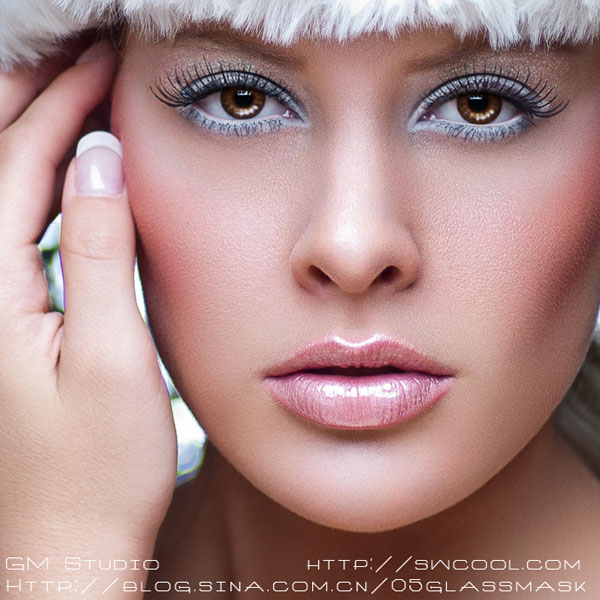
最终效果

局部放大
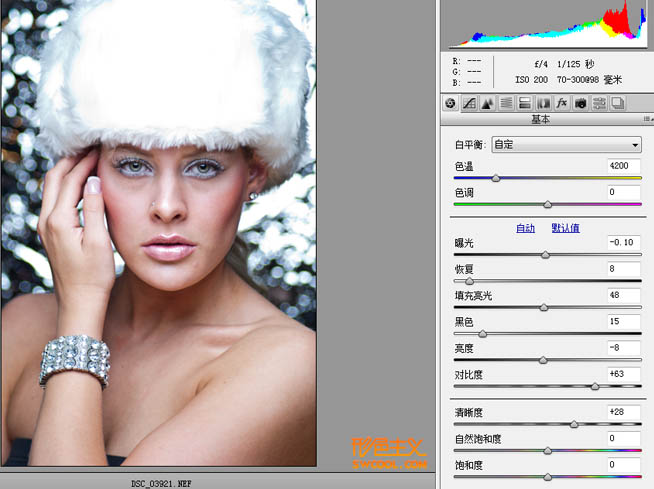
1、首先进入CR,对图片经行初步的调整,主要是层次的调整,参数如下。
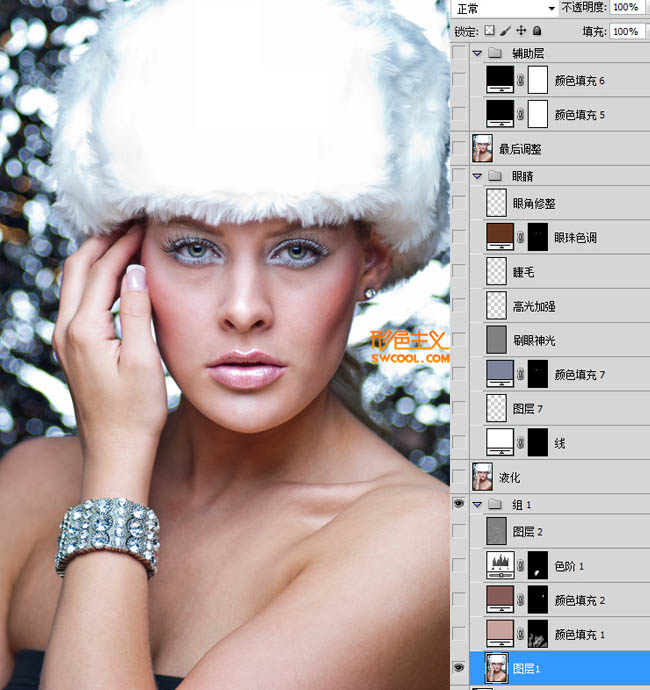
2、用图章,修复工具等等对图片进行初修,包括去痘痘、疤痕、皱纹、杂乱头发等等,最大限度的修复问题大的地方。
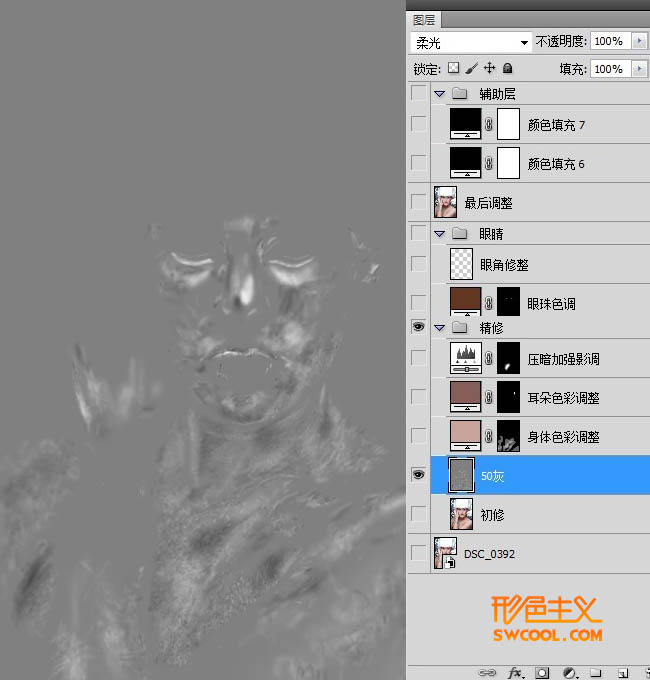
3、50%灰层,图层混合模式为柔光,用加深淡减进行加工修饰。这步将会花费很多个小时,一定要耐心认真对待。
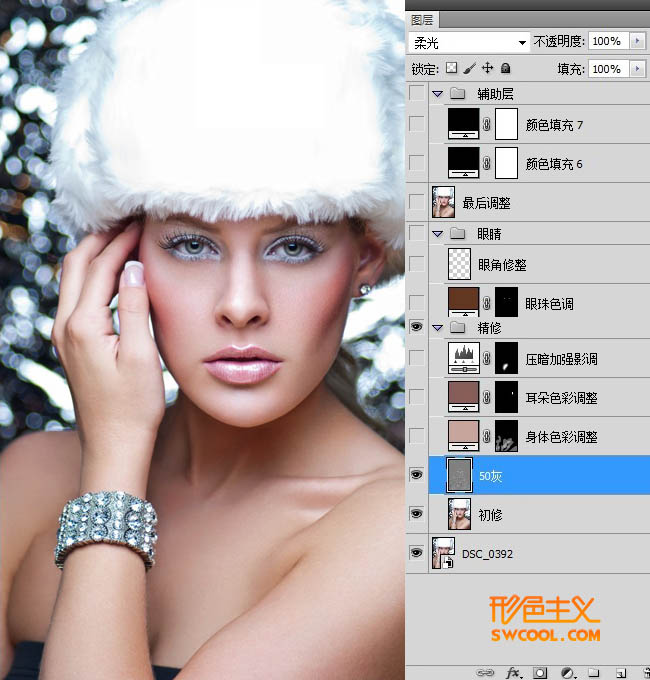
4、看看操作后50%灰层的图层。
【Photoshop磨皮操作教程】相关文章:
上一篇:
Ps制作出非常神奇的藏色图片
下一篇:
利用PS通道给偏暗多斑的人物去斑及美白