
PS技巧:把普通照片打造油画风格
摘要:很喜欢油画的质感,但是自己却不会画吗?今天,就跟着几分钟课堂来学习用PS把普通照片做出油画效果吧!工具/原料:电脑、Photoshop软件、...
很喜欢油画的质感,但是自己却不会画吗?今天,就跟着几分钟课堂来学习用PS把普通照片做出油画效果吧!
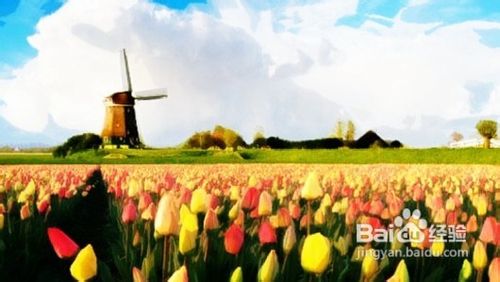
工具/原料:电脑、Photoshop软件、1张图片
步骤/方法
打开图片,按Ctrl+J键两次复制两层,然后将“图层1副本”隐藏,回到“图层1”。
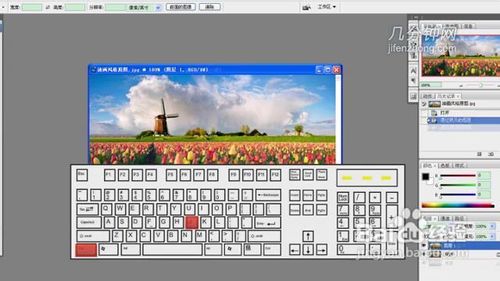
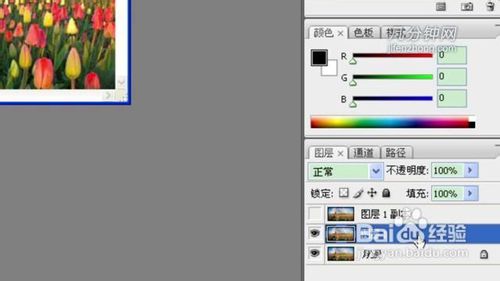
执行【艺术效果】→【木刻】滤镜,色阶数为4,边缘简化度为4,边缘逼真度为2。然后把图层混合模式改为“强光”。
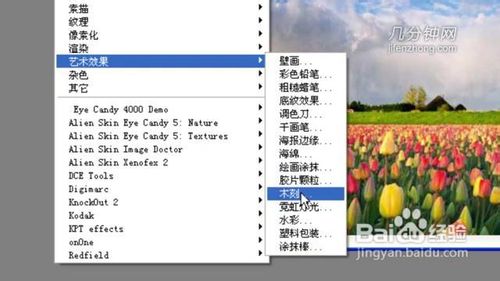


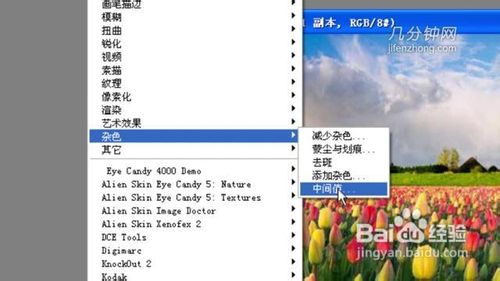
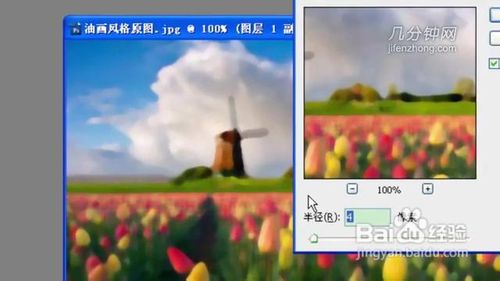
显示并选中“图层1副本”,执行【杂色】→【中间值】滤镜,半径为4像素。
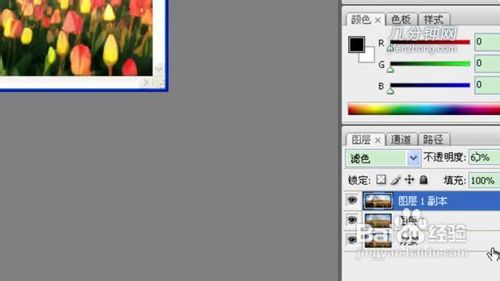
执行【画笔描边】→【深色线条】滤镜,平衡为3,黑色强度为1,白色强度为2。然后将图层混合模式改为“滤色”,不透明度60%。

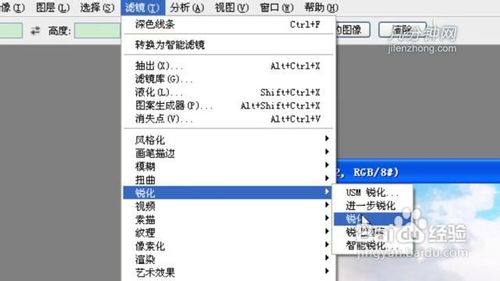
按下Ctrl+Alt+Shift+E键盖印可见图层,然后【锐化】一下。

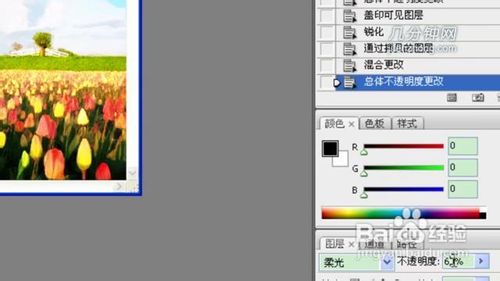
按Ctrl+J键复制一层,把图层混合模式改为“柔光”,不透明度60%,效果完成。
【PS技巧:把普通照片打造油画风格】相关文章:
上一篇:
如何用photoshop制作水下城市?
下一篇:
如何对照片进行虚化处理