
如何在iOS7中禁用的主界面视差效果教程
摘要: 苹果发布iOS7以来,扁平化的风格和非拟物话的图标设计就成为了人们津津乐道的口头谈资。但事实上,有一些微妙的视觉效果是从静态的截图中无法看...
苹果发布iOS7以来,扁平化的风格和非拟物话的图标设计就成为了人们津津乐道的口头谈资。
但事实上,有一些微妙的视觉效果是从静态的截图中无法看到的。就好比说视差效果。这是通过iOS设备内置的陀螺仪实现的。当你倾斜运行iOS7的设备时,背景会独立于图标进行位移,改变角度,给人一种图标悬浮在背景之上的错觉。有点淡淡的裸眼3D效果。这也就是我们所说的视差。
这个特性虽然看起来华丽,但是实际上华而不实。会占用一部分的后台资源,假如这让你不太痛快的话,下面小编来教你如何禁用这个功能。
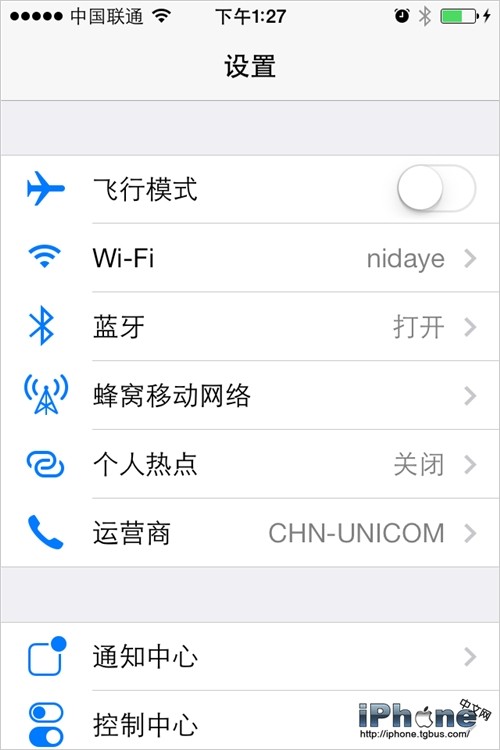
首先,打开设备中的设置选项。
之后,进入通用一项,并找到辅助功能。
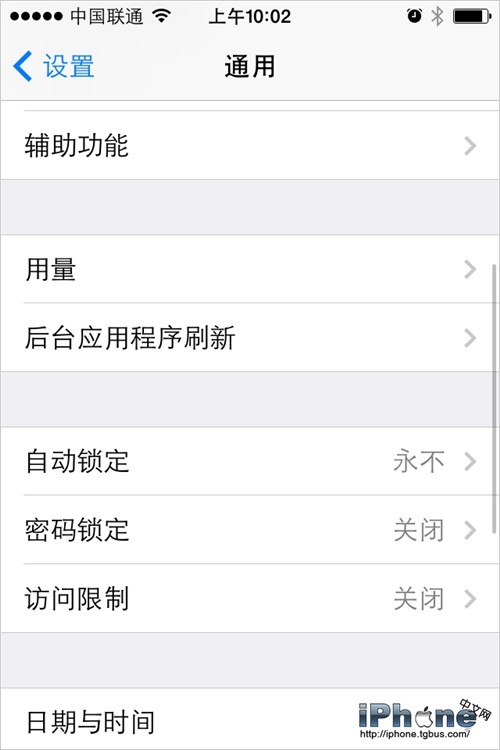
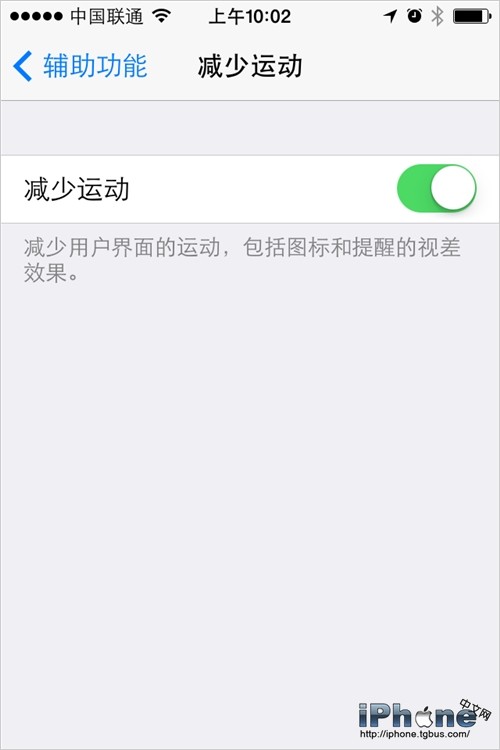
在辅助功能中向下滚动,寻找减少运动这个选项

最后,将减少运动的开关关闭。
【如何在iOS7中禁用的主界面视差效果教程】相关文章: