
InDesign CS4 双页码完美解决办法
摘要:前几天排一本家具杂志上用到这个功能。百度、谷歌搜到相关答案都无法完美解决,所以才写下这个教程,给有需要的人。其实很多人都知道的,我写出来给新...
前几天排一本家具杂志上用到这个功能。百度、谷歌搜到相关答案都无法完美解决,所以才写下这个教程,给有需要的人。其实很多人都知道的,我写出来给新手看的。大虾可略过。
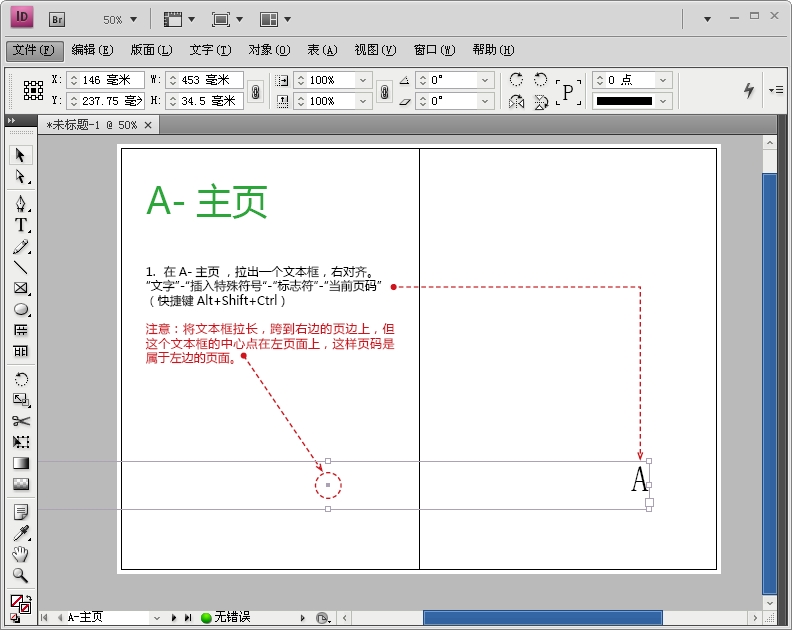
1. 在A-主页 ,拉出一个文本框,右对齐。
"文字"-"插入特殊符号"-"标志符"-"当前页码"
(快捷键Alt+Shift+Ctrl)
注意:将文本框拉长,跨到右边的页边上,但这个文本框的中心点在左页面上,这样页码是属于左边的页面。
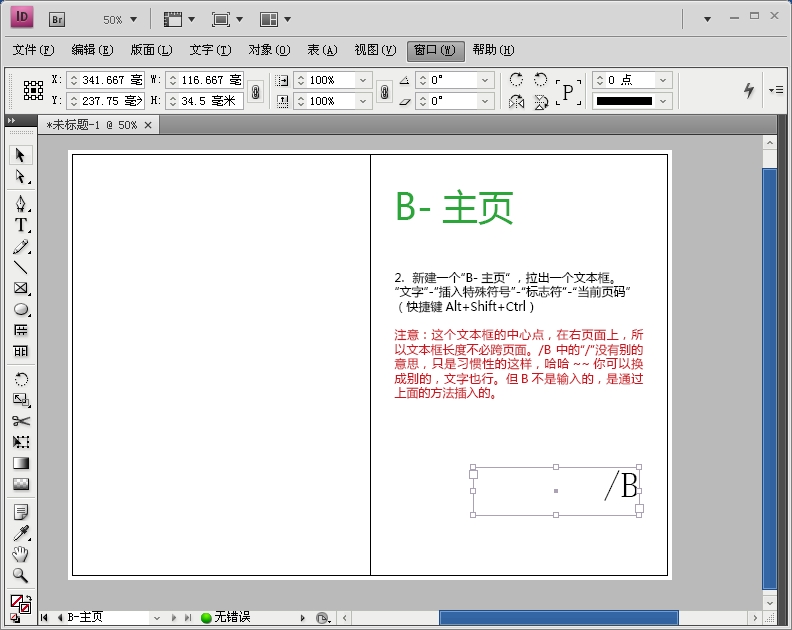
2. 新建一个"B-主页" ,拉出一个文本框。
"文字"-"插入特殊符号"-"标志符"-"当前页码"
(快捷键Alt+Shift+Ctrl)
注意:这个文本框的中心点,在右页面上,所以文本框长度不必跨页面。/B 中的"/"没有别的意思,只是习惯性的这样,哈哈~~你可以换成别的,文字也行。但B不是输入的,是通过上面的方法插入的。
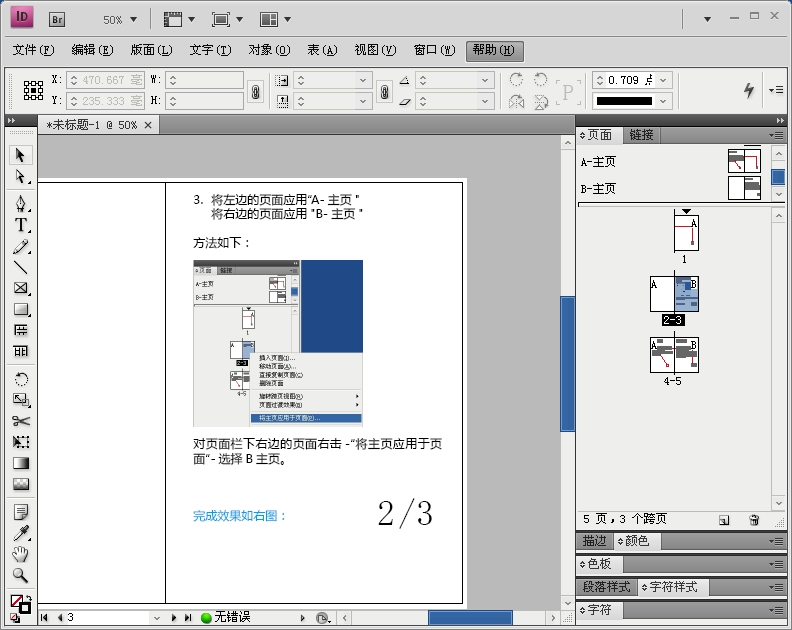
3. 将左边的页面应用"A-主页"
将右边的页面应用"B-主页"
方法如下:
对页面栏下右边的页面右击-"将主页应用于页面"-选择B主页。
【InDesign CS4 双页码完美解决办法】相关文章:
★ 如何设计商品封面
★ 创新的目录设计
上一篇:
格式塔理论重点介绍
下一篇:
平面设计色彩搭配技巧