
win7网上邻居为什么无法使用?win7系统网上邻居无法使用的解决方法
摘要:win7系统中网上邻居无法使用的解决方法分享给大家。在使用Win7系统过程中,点击网络环境中的主控浏览服务器出错时,局域网中大部分电脑上的&...
win7系统中网上邻居无法使用的解决方法分享给大家。在使用Win7系统过程中,点击网络环境中的主控浏览服务器出错时,局域网中大部分电脑上的“网上邻居”突然消失,导致win7系统网上邻居无法使用,有什么办法能够解决?其实解决此问题的方法可在工作组中选择一台安装Win7系统的电脑作为主控浏览服务器,下面具体操作方法如下:
一、在服务器中启动服务
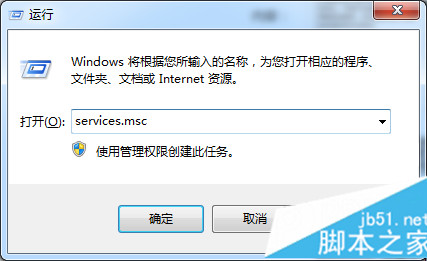
1、在服务器Win7系统中点击“开始”——“运行”,键入“services.msc”命令后按回车,打开服务窗口;
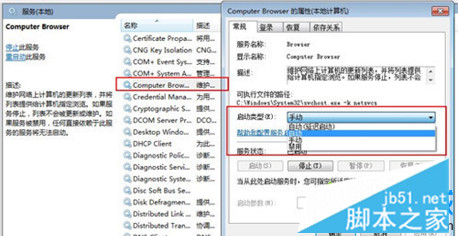
2、在打开的“服务”窗口右侧列表中找到并右键“ComputerBrowser服务”选择属性,在弹出的窗口中选择“启动类型”,设置为“自动”。
二、客户机禁用服务
1、在客户机中按照上面同样的方法,将工作组中其他电脑的“ComputerBrowser服务”的启动类型设置为“手动”或“禁用”。
2、设置完成后,把所有的系统重新启动,网上邻居便可正常工作了。
win7系统网上邻居无法使用的原因及解决方法介绍到这里了,设置之后,网上邻居就可以正常运行工作了。
【win7网上邻居为什么无法使用?win7系统网上邻居无法使用的解决方法】相关文章:
★ win7怎么在桌面上添加便签?win7桌面添加便签的方法
★ win7提示视频卡驱动不支持Aero怎么办 win7系统提示视频卡驱动不支持Aero的解决方法
★ Win7网络图标不见了怎么办?Win7系统找回网络图标的方法
★ win10系统出现win32kfull错误蓝屏怎么办?win10系统出现win32kfull错误蓝屏的解决方法
★ Win10预装应用卸载不了怎么办?Win10预装应用无法卸载的解决方法
★ win7使用鼠标拖动文件指针无法移动怎么办?win7鼠标拖动文件指针无法移动的解决方法
下一篇:
图文详解Xp系统设置直接查看缩略图的方法