
卸载软件后win7系统电脑无法正常启动显示黑屏的解决方法
摘要:有些用户因为工作需要,可能每天都会下载很多软件,如果不需要了,就会将其卸载。有些用户卸载软件后win7系统电脑无法正常启动了,而且显示黑屏的...
有些用户因为工作需要,可能每天都会下载很多软件,如果不需要了,就会将其卸载。有些用户卸载软件后win7系统电脑无法正常启动了,而且显示黑屏的状态,为什么会出现这样情况呢?原来是卸载后残留的启动项和系统服务产生了冲突,所以才导致系统启动不了,知道故障原因了,下面一起看看具体解决方法。
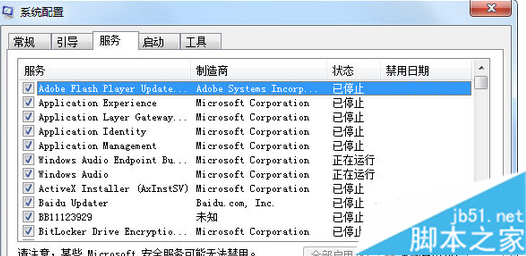
1、按“Win+R”,打开“运行”窗口,输入“msconfig”命令,按下回车打开系统配置;

2、在打开的系统配置窗口中,切换到“服务”标签页,把其中不必要的服务全部打勾,然后点击右下角的“全部禁用”;
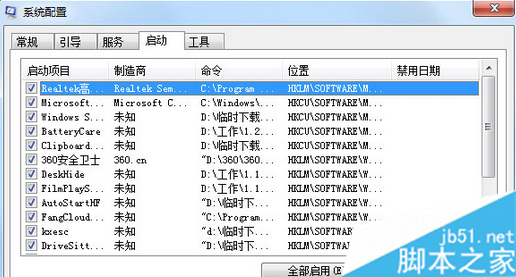
3、再切换到“启动”标签页,把其中不必要的启动项全部打勾,然后点击右下角的“全部禁用”,确认之后,重新启动Win7系统就可以了。
以上介绍的就是卸载软件后win7系统电脑无法正常启动显示黑屏的解决方法,下次再卸载的时候,遇到这样的情况,就可以轻松解决问题了。
【卸载软件后win7系统电脑无法正常启动显示黑屏的解决方法】相关文章:
★ win2008 r2因为使用安全设置软件导致权限丢失无法打开磁盘的解决方法
★ Win10系统Edge浏览器无法访问localhost的故障原因及解决方法
★ Win7系统开机黑屏提示system halted的故障原因及解决方法
★ Win10系统笔记本插上电源线却无法充电的原因及两种解决方法