
sfc /scannow 是一个强大的 Windows 系统文件检索修复工具。如果系统文件被病毒木马恶意篡改覆盖。可以用此工具进行比对工作,然后进行对系统文件的修复。然而往往系统文件被破坏后,连 Windows 都进不去了,那还怎么用这个命令啊。首先,你需要一个 Windows 安装光盘。。
1. 放入安装光盘,开机用光盘引导
2. 选择 Repair Your Computer
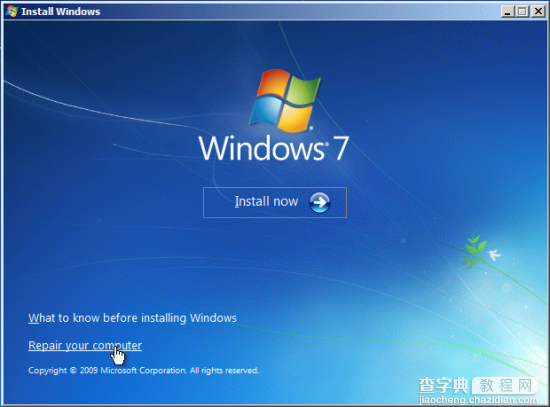
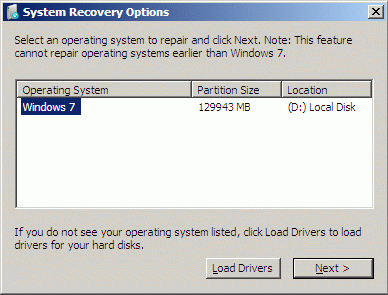
3. 选择系统所在盘(这时候你的系统盘会从C盘变成D盘,不用担心)
4. 选择 Command Prompt 进入命令行模式
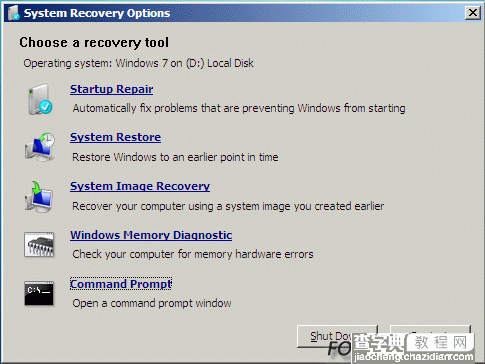
因为是在 PE 环境下,所以光用 SFC /SCANNOW 命令是不管用的,系统会告诉你进程被占用之类的巴拉巴拉巴拉。这会我们就要用 sfc /scannow 的参数啦。
sfc /scannow /offbootdir=d: /offwindir=d:windows
offbootdir 指的是系统所在分区
offwindir 指的是系统所在目录
然后就会和我们在 Windows 里边进行的操作一样了。耐心等待即可。
PS:如果只需要检查某个特定文件,那么可以使用下方命令
sfc /scanfile=d:windowssystem32zipfldr.dll /offbootdir=d: /offwindir=d:windows
【Windows下使用sfc /scannow 命令修复系统文件教程】相关文章:
★ Win7系统删除windows media center的图文教程
★ Win10怎么批量重命名文件? win10文件夹重命名的教程
★ Win10/Win7/Win8.1中怎么一个命令修复桌面图标缓存?
★ win7下使用PS处理图片时出现图片打不开问题的解决方法
★ win7系统Excel自带修复功能怎么用?win7使用Excel的修复功能方法
★ Win10一周年更新首个安全更新补丁修复系统PDF库RCE关键漏洞