
win8.1后安装驱动不能只单靠驱动人生、精灵这类简单一键式的安装更新了,对于游戏玩家要求比较高的来说,在驱动人生这类软件驱动库还没更新的时候,就需要玩家自行安装官网出的最新驱动,更新比较重要也相对频繁的就是显卡驱动,下面就来简单解决win8.1下英伟达驱动更新失败的问题,情况用于之前使用驱动人生等第三方软件进行的更新、官网下载的驱动包已经显示安装失败等类似情况。

1、首先确保之前的英伟达显卡驱动卸载干净,在360软件管家或者控制面板的程序和功能里,找到英伟达显卡驱动,进行卸载,如果只有1 项或者2项也照样全都卸载,总之不要保留英伟达相关的东西。


2、最关键的一步:在开始菜单中输入服务并打开第一个“查看本地服务”

3、找到“Device Install Service”还有“Device Setup Manager”两个服务,并手动启用

4、打开电脑信息--设备管理器--找到英伟达显卡部分,右键卸载,勾选“删除此设备的驱动软件”

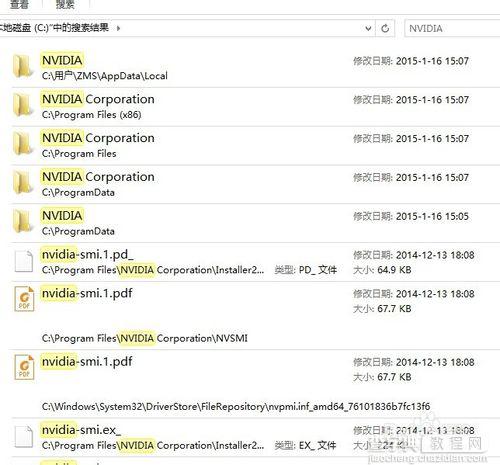
5、在C盘全盘范围内搜索NVIDIA,并将找到的全部文件删除
6、开始重新安装英伟达驱动安装包,安装完成


注意事项:
win8.1下遇到驱动装不上等问题第一反应就要想到“Device Install Service”还有“Device Setup Manager”两个服务项是否为启动状态,要避免抱着使用win7习惯了的思维方式去想是不是驱动不对、兼容等问题再从“安全模式”装驱动、“系统重装”的终极解决办法或者就用驱动人生等第三方驱动更新工具来勉强使用,从而节省很多时间。
【win8.1系统安装英伟达驱动失败了怎么办?】相关文章:
★ Win10系统80端口被System进程占用无法启动Apache怎么办
★ Win10系统无法安装软件总是出现2052或2053错误怎么办?
★ win7系统开机蓝屏错误代码0x00000040该怎么办?
★ win8.1系统安装程序提示错误0×80004005解决方法
★ win7系统清理dns缓存方法 win7系统清理dns缓存失败怎么办