
win7系统打开网页速度非常慢如何优化网速
摘要:win7旗舰版系统打开网页的速度非常慢,尤其是看电视剧的时候,播一段卡一段,都有拔网线的心。有什么办法能优化网速,让上网速度变得快些。面对此...
win7旗舰版系统打开网页的速度非常慢,尤其是看电视剧的时候,播一段卡一段,都有拔网线的心。有什么办法能优化网速,让上网速度变得快些。面对此问题,小编研究整出一种优化网速的方法,想要加快上网速度的用户一起往下看吧。
具体方法如下:
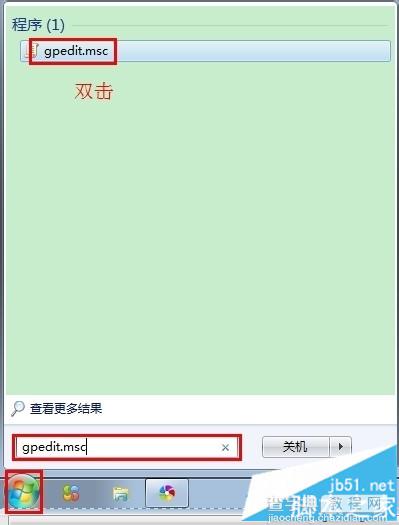
1、在【搜索栏】也就是左下角开始按钮处打开后的最下面,搜索:gpedit.msc,上面的现示区就出现了这个程序;
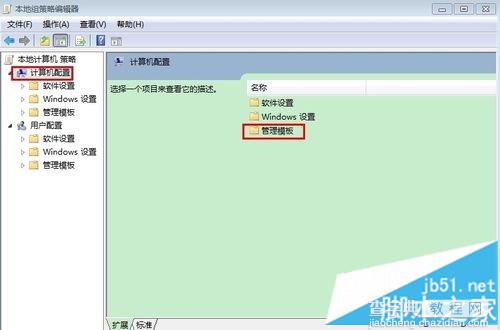
2、双击后就出现如图的情况,不专业呀,找到计算机配置下的【管理模板】;
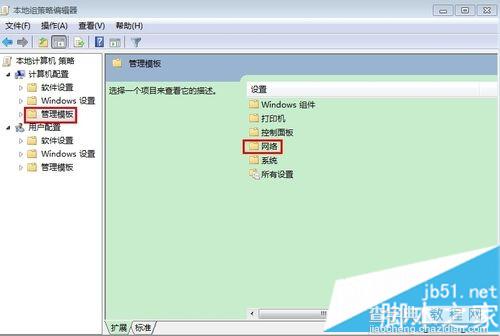
3、【双击】就出现了它的子项,找到【网络】;
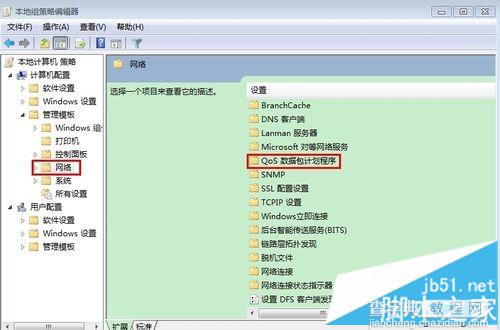
4、【双击】在它的子项中找【Qos数据包计划程序】;
5、【双击】找到【限制可保留带宽】;
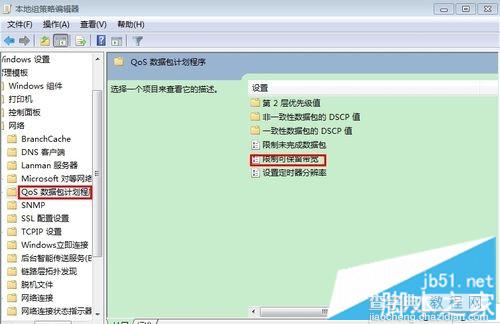
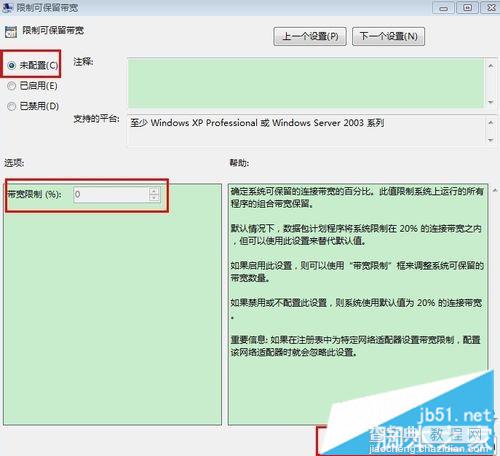
6、【双击】显示情况是未配置,这种情况下是默认保留20%。;
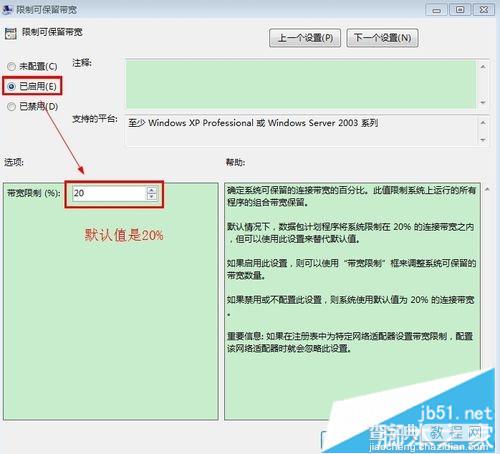
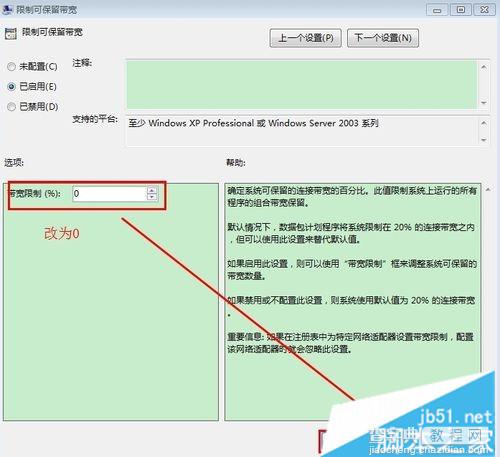
7、点选启用,并把限制百分比设为零;
8、确定,完成,你释放了保留带宽,试试是不是快了。
上述教程就是win7系统优化网速最常见的一种方法,当然还有其他优化方法,设置之后,会发现上网速度比之前快一倍了。
【win7系统打开网页速度非常慢如何优化网速】相关文章:
★ win10系统下打开office2013会提示配置进度的解决方法
★ windows7系统下给WORD2010设置打开密码的方法
★ Win7玩英雄联盟提示error错误/画面只显示一半如何解决