手机
当前位置:查字典教程网 >软件教程 >文件管理 >OneNote怎么建立多级文件夹?onenote文件夹的新建方法
OneNote怎么建立多级文件夹?onenote文件夹的新建方法
摘要:比起Evernote只有两级文件夹的管理体系,OneNote是可以建立多级文件夹的,这样我们可以通过OneNote更加自由科学的管理我们收集...

比起Evernote只有两级文件夹的管理体系,OneNote是可以建立多级文件夹的,这样我们可以通过OneNote更加自由科学的管理我们收集的知识的层次。OneNote的多级文件夹就是它支持的“分区组”。

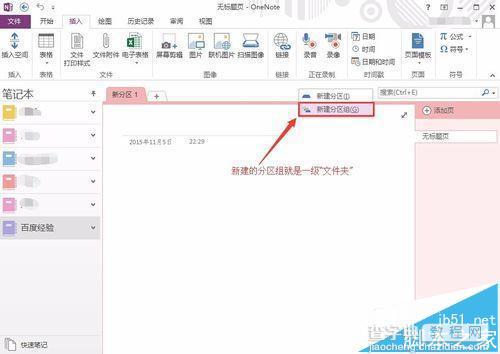
1、首先打开OneNote的一个笔记本,在图中红色长方形区域内点击右键。
OneNote怎么建立多级文件夹?onenote文件夹的新建方法1

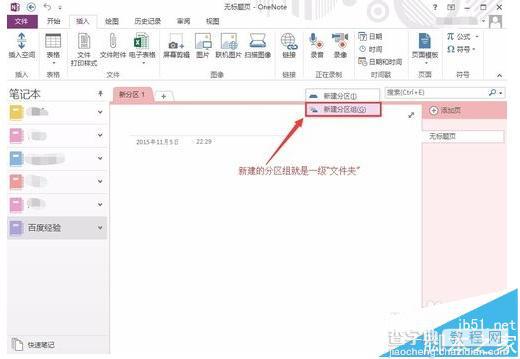
2、在菜单中选择“新建分区组”。

OneNote怎么建立多级文件夹?onenote文件夹的新建方法2

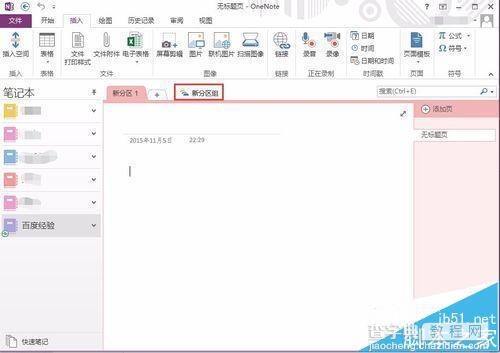
3、新的分区组建成了,下面为了易于辨认,我们给它重命名。

OneNote怎么建立多级文件夹?onenote文件夹的新建方法3

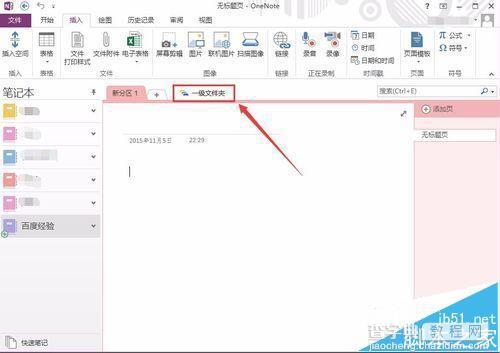
4、在新分区组上点击右键,选择“重命名”。我们把它改名叫做“一级文件夹”。
OneNote怎么建立多级文件夹?onenote文件夹的新建方法4

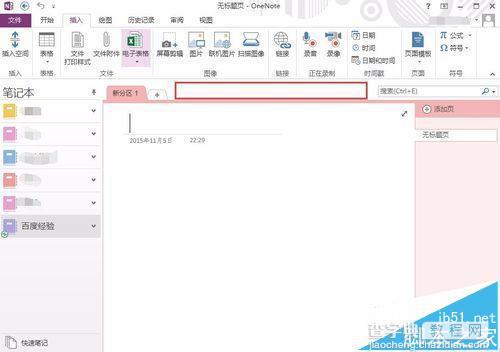
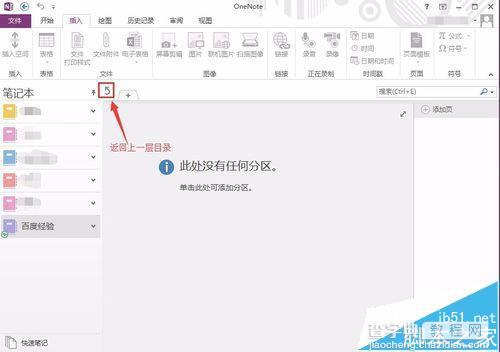
5、点击“一级文件夹”,进入这个分区组的子层。

OneNote怎么建立多级文件夹?onenote文件夹的新建方法5

6、可以看到,在分区栏的左上方出现了一个向上的绿箭头。点击这个箭头可以返回上层目录。
OneNote怎么建立多级文件夹?onenote文件夹的新建方法6

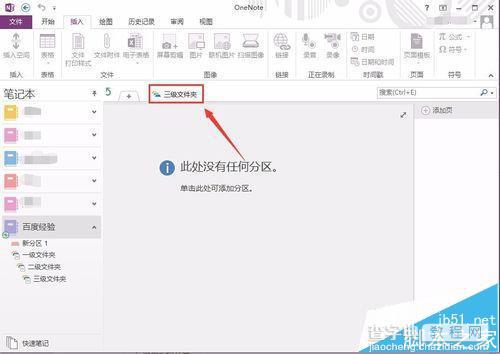
7、分区组下面是可以再建子分区组的,而且可以多重嵌套。我们按照上面的方法可以依次建立“二级文件夹”和“三级文件夹”。
OneNote怎么建立多级文件夹?onenote文件夹的新建方法7

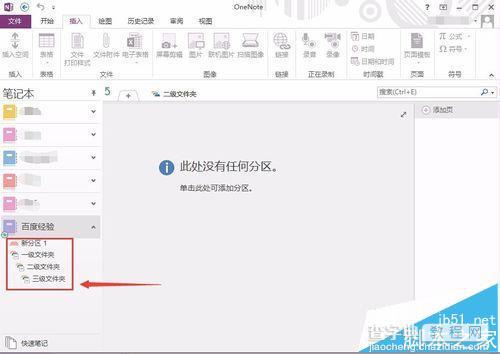
8、可以看到,在左侧的“百度经验”笔记本下层次图中清晰的显示出了三层分区的隶属关系。点击可以方便的切换到想浏览的分区。
OneNote怎么建立多级文件夹?onenote文件夹的新建方法8

【OneNote怎么建立多级文件夹?onenote文件夹的新建方法】相关文章:

360安全卫士怎么粉碎文件?360安全卫士粉碎文件教程

共享文件设置及密码清除具体方法

怎么分割txt文件 7147文本分割器快速分割txt文件的图文教程

Notepad++ 删除空行的多种实现办法

360粉碎机怎么用?360文件粉碎机使用方法汇总

linux和windows 命令创建多级目录的代码

360云盘怎么锁定共享群里的文件夹?

win10升级助手怎么卸载?win10升级助手卸载方法介绍

百度网盘怎么下载种子文件和磁力链文件?

百度云盘怎么新建文件夹和上传内容?

精品推荐
分类导航