
iDo由优酷土豆最新推出,是一款很好用的免费制作视频软件。刚刚接触的小伙伴们可能还不知道优酷ido是什么,怎么用?下面我们就一起来看看优酷ido美化视频教程。
如何美化视频?我们先打开美化视频,把你的视频导入进来,在软件的左下方点击添加视频,然后我们就来进行美化吧!
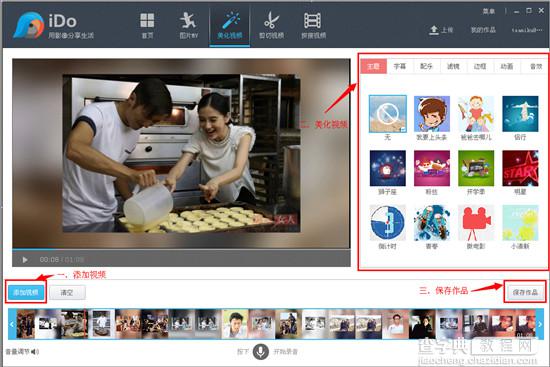
如何增加字幕?
1.点击右侧素材区字幕,字幕自动添加到左侧预览区;

2.点击字幕顶端的“完成”按钮,添加字幕完成;
如何调整字幕在视频中的位置?
1.点击素材区右侧字幕,添加到预览区;
2.点击“预览区进度条”或者点击“操作区红线”,调整字幕显示在视频中的位置;
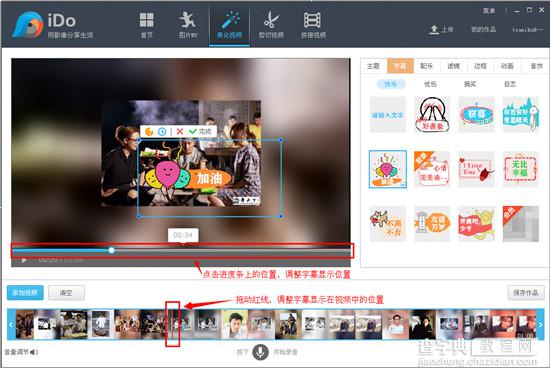
如何调整字幕在预览区的位置?
1.点击素材区右侧字幕,添加到预览区;
2.鼠标放到字幕上的图片区域,鼠标变为可拖动状态,拖动字幕即可。
如何修改字幕内容?
1.点击素材区右侧字幕,添加到预览区;
2.点击字幕上的文字,删除旧字幕,添加新字幕;
如何设置字幕显示大小?
1.点击素材区右侧字幕,添加到预览区;
2.拖拽字幕右下角边框,调整大小,调整后,点击完成;

如何设置字幕显示时长?
1.点击素材区右侧字幕,添加到预览区;
2.点击字幕顶端的“时长”按钮,调整字幕显示的时长;

如何设置字幕颜色?
1.点击素材区右侧字幕,添加到预览区;
2.点击字幕顶端的“颜色”按钮,调整字幕显示的颜色;
如何修改已经添加的字幕?
1.预览区进度条上显示“.”的位置是已经添加字幕的位置;
2.点击后,从该位置播放;
3.鼠标点击预览区字幕,进入编辑字幕状态,可以修改;
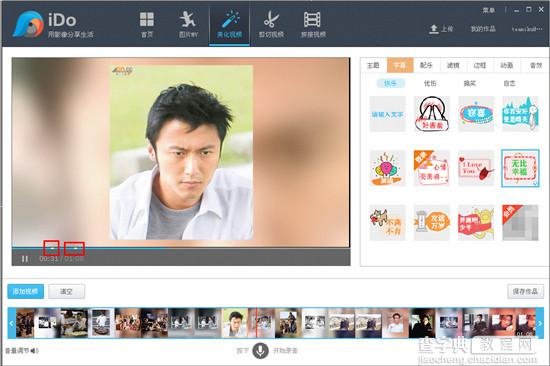
如何添加动画、音效?
操作方法同字幕;
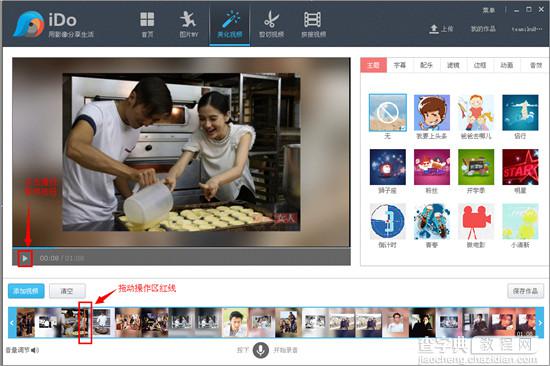
如何预览视频效果?
1.预览区进度条上显示“.”的位置是已经添加字幕的位置;
2.点击后,从该位置播放;
3.鼠标点击预览区字幕,进入编辑字幕状态,可以修改;
以上就是优酷ido美化视频图文教程,大家看明白了?是不是很有趣啊,感兴趣的朋友可以自己尝试一下哦!
【优酷ido是什么?怎么用?优酷ido美化视频图文教程】相关文章:
★ 会声会影修剪滤镜怎么用 会声会影修剪滤镜效果实例教程图解
★ Win10截图编辑工具Snip怎么用?Snip软件使用教程