
终极解码器官方最新版下载地址:点击下载
设置“解码中心”
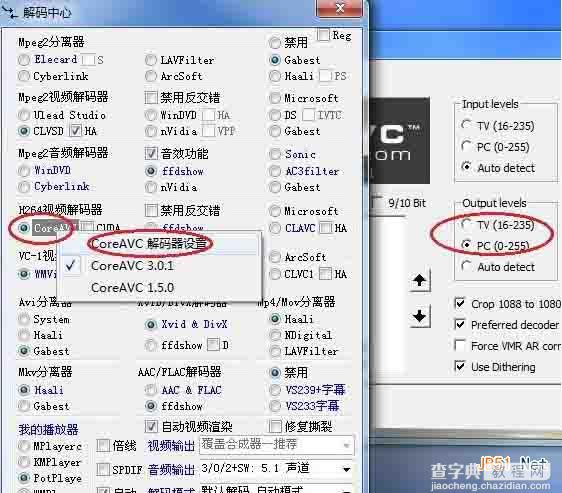
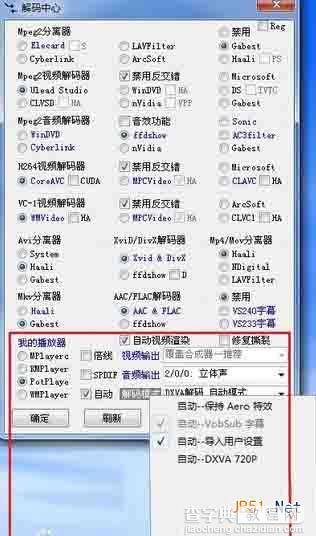
1. “音频输出”设置,如图所示,我用的是5.1的箱子就选择了“3/0/2+SW: 5.1 声道”。
2. CoreAVC解码器设置输出色域(Output levels),强烈建议:电脑显示器选择PC(0-255)离子或液晶电视选择TV(16-235);CoreAVC其它参数不进行调节。
3. 根据需求选择“解码模式”。如果机器配置不错,用“软解码”就能播放高清,请选择“默认解码 自动模式”;如需要进行“硬件加速/解码”,请选择“DXVA解码 自动模式”;最后再“确定”即可完成设置。
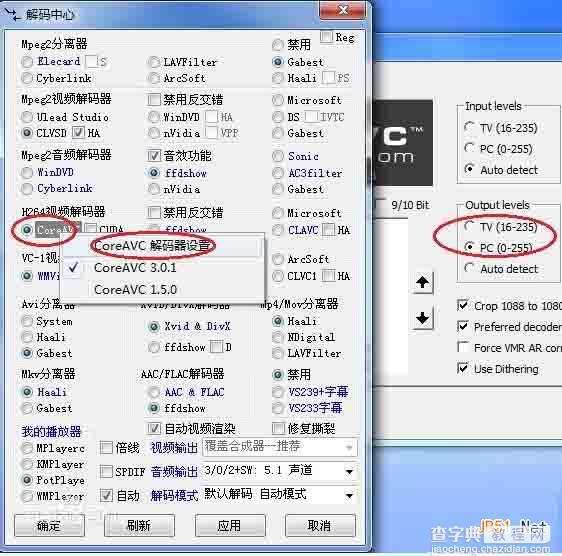
CoreAVCSet.jpg
二、选择关联的视频、音频文件
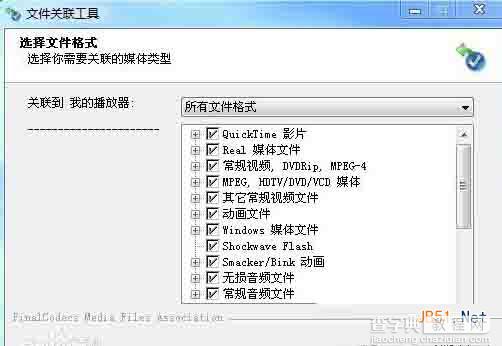
如无特殊要求,选择“所有文件格式”,再“确定”即可完成设置。
三、解决异常播放问题
完成以上两步,基本上不需要再进行其它任何设置,你就已经可以播放绝大多数的高清视频了。对极少数的不能正常播放的文件,可再次运行Windows桌面上的“解码中心”,重新设置“解码模式”(什么都不懂的话就把每个模式都进行一下尝试);其中“PowerDVD DXVA模式”最节省系统资源,“ArcSoft DXVA模式”对原版的HDDVD/EVO兼容性最好。解决问题完成播放后,建议把“解码模式”重新设置到“默认解码 自动模式”或“DXVA解码 自动模式”,毕竟自动模式的兼容性是最好的!
【终极解码器怎么用? 终极解码器使用详细图文教程】相关文章:
★ 会声会影中滤镜功能怎么调色?会声会影画中画滤镜功能的使用教程
★ bandicam录制没声音怎么办 bandicam录制没声音解决办法
★ AE (After Effects CS4)模板怎么用 AE模板使用教程
★ GoldWave怎么用?GoldWave中文版高级使用图文教程
★ 超级转换秀(影音转换)各功能详细介绍 超级转换秀图文教程