
Solidworks基准面丢失该怎么修复?
摘要:在使用Solidworks过程中,难免需要进行多次修改,有可能导致草图的参考基准面丢失,这里我们看看如何对这种情况进行修复。1、在Featu...
在使用Solidworks过程中,难免需要进行多次修改,有可能导致草图的参考基准面丢失,这里我们看看如何对这种情况进行修复。
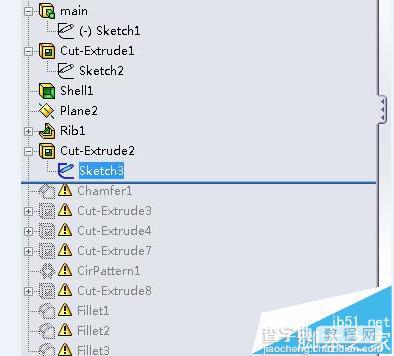
1、在FeatureManager设计树中找到出现问题的特征,并选中需要进行修改的草图。
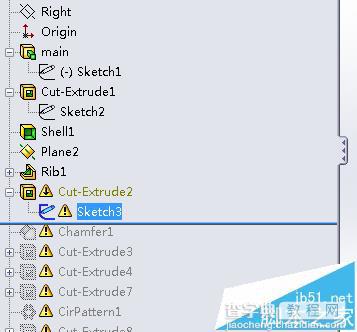
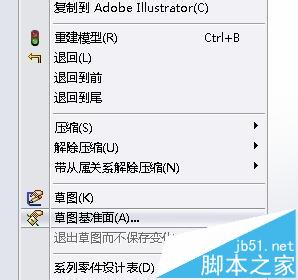
2、然后单击菜单栏中的编辑选项,选中如图所示“草图基准面”。
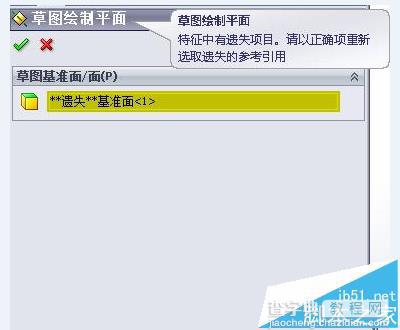
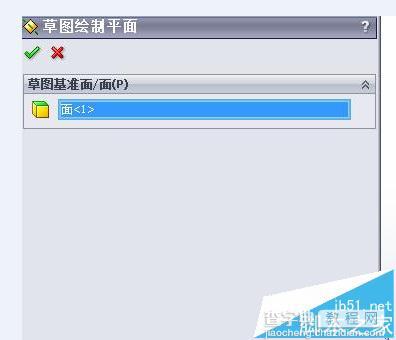
3、SW会进入如图命令中,显示遗失基准面。
4、根据设计意图,选择替代的平面或者其他基准面,如图所示
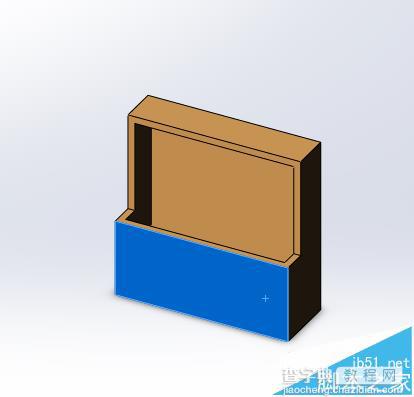
5、选中需要的平面或者基准面后,草图绘制平面命令中就会出现所选的面,然后单击对号确定。
6、替换丢失的基准面后,在FeatureManager设计树中,故障排除,修复完成,可进行后续的修复任务。
注意事项:
修复完成后,可用快捷键Ctrl+Q键进行重新建模,可检查模型是否还有错误。
【Solidworks基准面丢失该怎么修复?】相关文章: