
美图秀秀如何抠图换脸技巧教程
摘要:效果图对比:1、打开一张人物头像照,点击菜单栏的“抠图”,进入抠图窗口,并选择“手动抠图”2...
效果图对比:
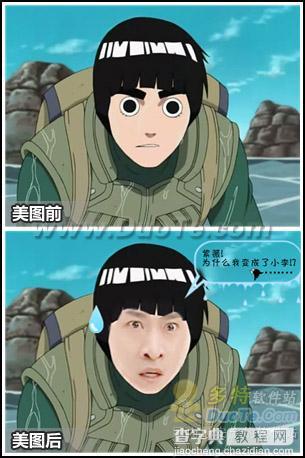
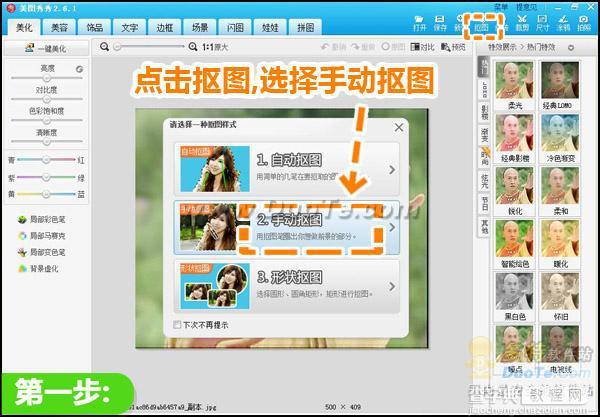
1、打开一张人物头像照,点击菜单栏的“抠图”,进入抠图窗口,并选择“手动抠图”
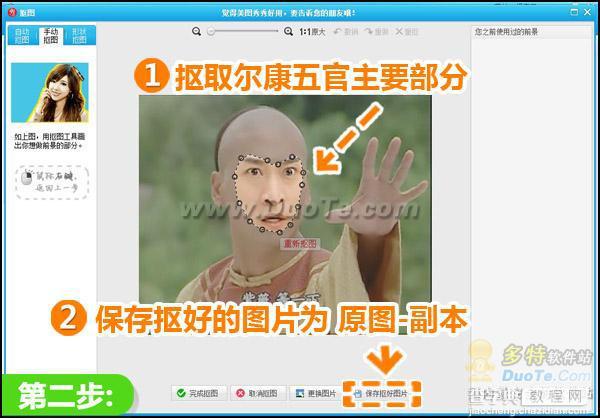
2、抠取人物的五官部分,并保存抠好图片为“原图_副本”,然后选择“取消抠图”
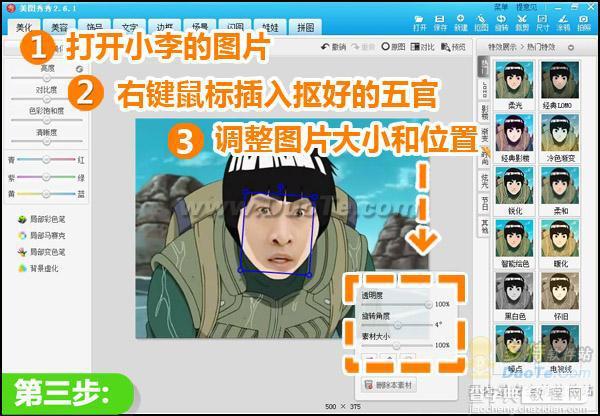
3、打开一张火影忍者中小李的图片,单击鼠标右键,插入“原图副本”。调整好素材的位置和大小。
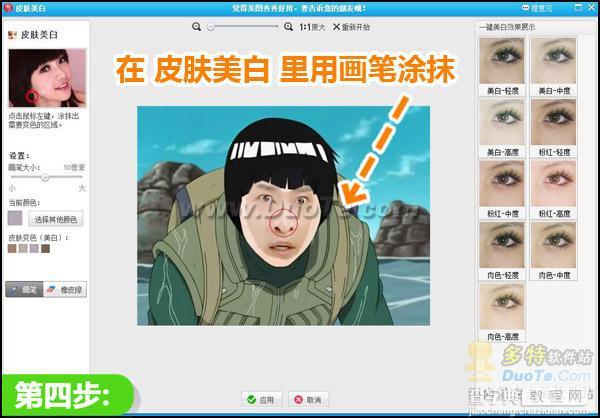
4、到“美容”菜单下,用“皮肤美白”里面的画笔涂抹素材,让素材的肤色更接近小李的肤色
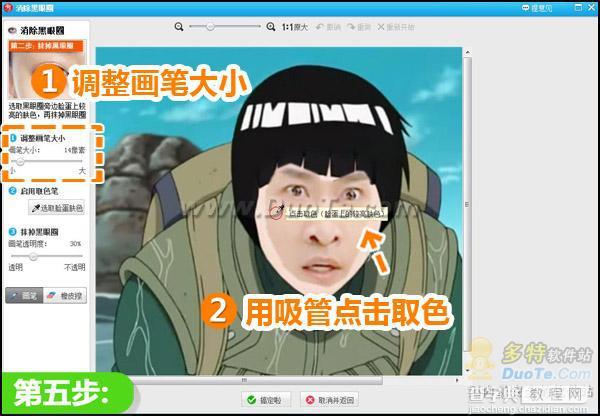
5、为了让换脸效果更理想,选择“消除黑眼圈”工具,调节好画笔大小后,先用吸管工具在尔康脸上点击取色。
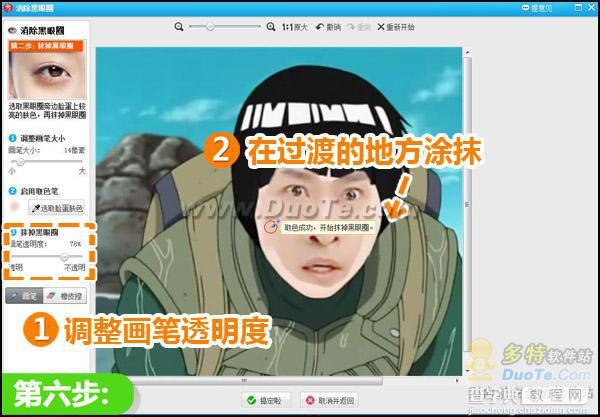
6、接着在过渡地方用画笔涂抹。涂抹的过程中可以调整画笔的透明度,使得肤色衔接更自然。
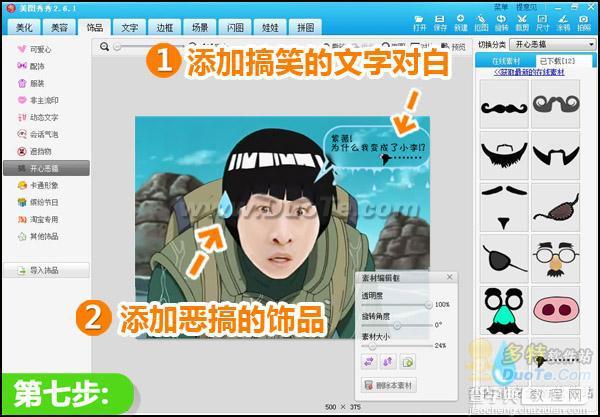
7.到“文字”菜单和“饰品”菜单中,分别给图片添加搞笑的对白文字以及一些搞笑的素材
【美图秀秀如何抠图换脸技巧教程】相关文章: