
WinRAR给文件加密图文教程
摘要:在这里我们来看看如何通过WinRAR来给文件加密吧,更好的保护隐私!这个很简单,就是在压缩时设置密码就行了。右击要压缩的文件或文件夹,从弹出...
在这里我们来看看如何通过WinRAR来给文件加密吧,更好的保护隐私!这个很简单,就是在压缩时设置密码就行了。
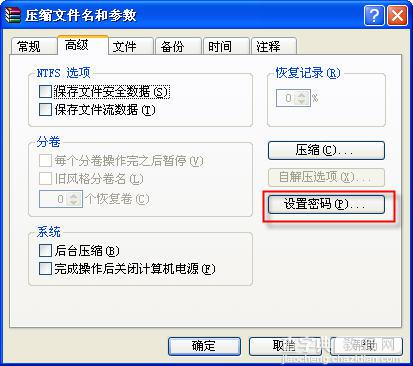
右击要压缩的文件或文件夹,从弹出的快捷菜单中选择“添加到压缩文件”,在“压缩文件名和参数”窗口的“高级”选项卡中单击“设置密码”按钮。
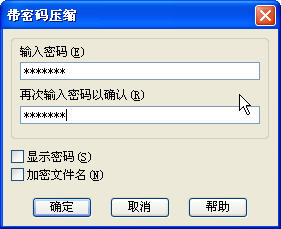
在随后弹出的“带密码压缩”窗口中设置好密码,确定。再确定,开始压缩。
我们还可以把某些重要的文件伪装成其它类型的文件来达到加密的目的。例如我要加密一个list文本文档,把它伪装成jpg图片文件。
首先,把list文本文档先加密码压缩一次,这样做目的是,即使识破了伪装,还要过密码这一关。
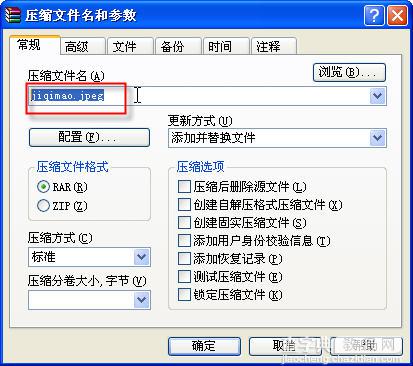
然后,同时选中list压缩包和jpg图片文件,右击,从弹出的快捷菜单中选择“添加到压缩文件”, 在“压缩文件名和参数”窗口的“常规”选项卡中,把压缩文件名由xxx .rar改为xxx .jpg ,然后完成压缩。
压缩后的文件还是jpg文件,双击打开看到的还是图片文件,而list压缩包是看不到的。
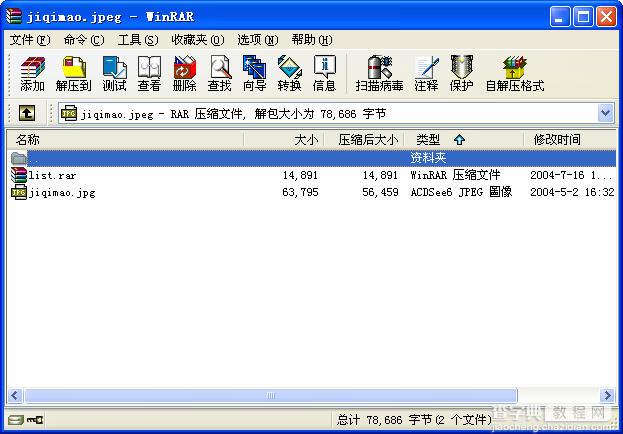
要想找到list压缩包也很简单,用WinRAR打开jpg文件就看到了。
【WinRAR给文件加密图文教程】相关文章:
★ 360浏览器抢票软件可以核验手机号吗?360浏览器核验手机号图文教程