手机
当前位置:查字典教程网 >网页设计 >photoshop >PS绘制美图铅笔速写的效果
PS绘制美图铅笔速写的效果
摘要:这篇教程是向查字典教程网的朋友介绍PS绘制美图铅笔速写的效果方法,很简单,效果图如下:方法/步骤1.启动Photoshop软件,打开好看的素...

这篇教程是向查字典教程网的朋友介绍PS绘制美图铅笔速写的效果方法,很简单,效果图如下:

PS绘制美图铅笔速写的效果1

PS绘制美图铅笔速写的效果2

方法/步骤

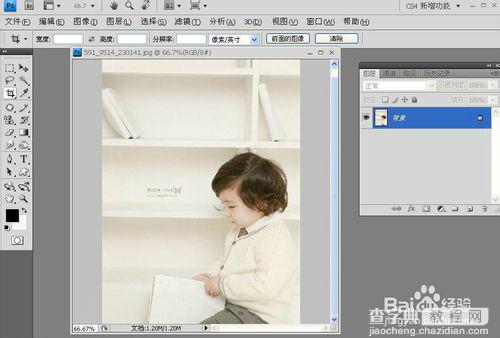
1.启动Photoshop软件,打开好看的素材图片;

PS绘制美图铅笔速写的效果3

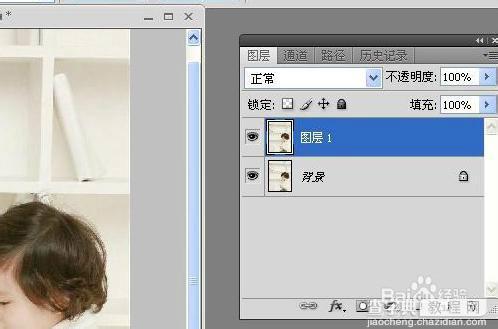
2.按Ctrl+J快捷键,复制图层1;

PS绘制美图铅笔速写的效果4

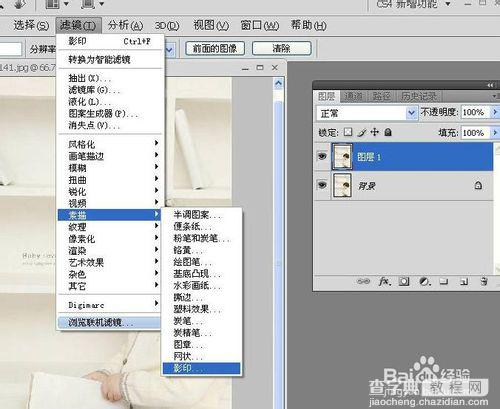
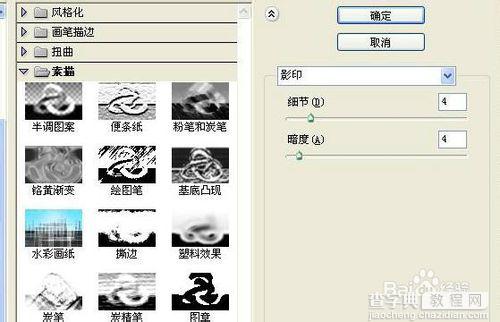
3.选择“滤镜”—“素描”—“影印”,设置参数如下图;

PS绘制美图铅笔速写的效果5

PS绘制美图铅笔速写的效果6

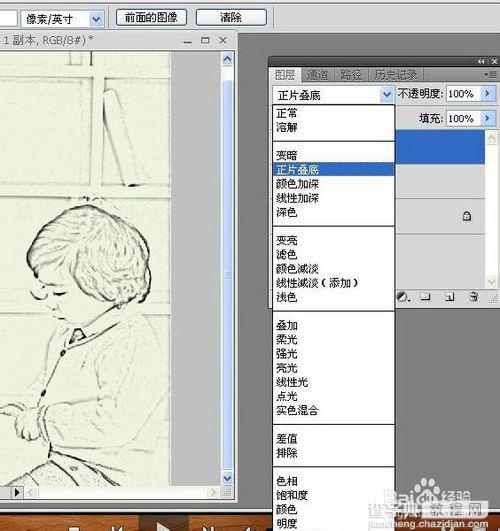
4.按Ctrl+J快捷键,复制图层1副本;选择“正片叠底”,增加线条的清晰度;
PS绘制美图铅笔速写的效果7

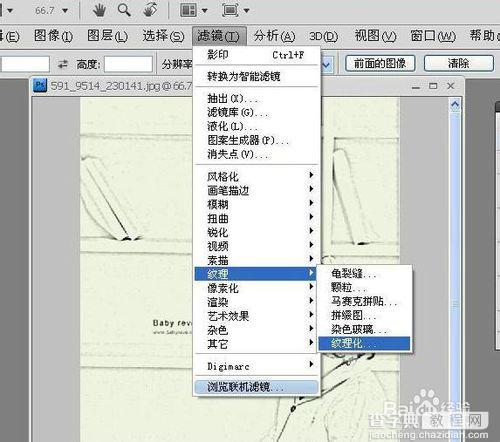
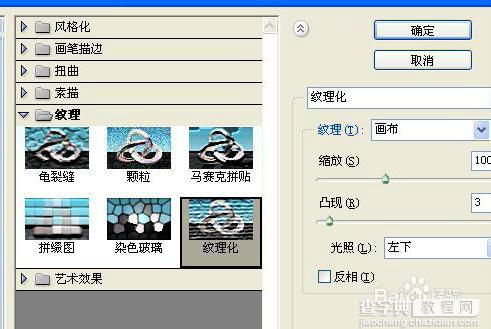
5.选择“滤镜”—“纹理”—“纹理化”,设置参数如下图;

PS绘制美图铅笔速写的效果8

PS绘制美图铅笔速写的效果9

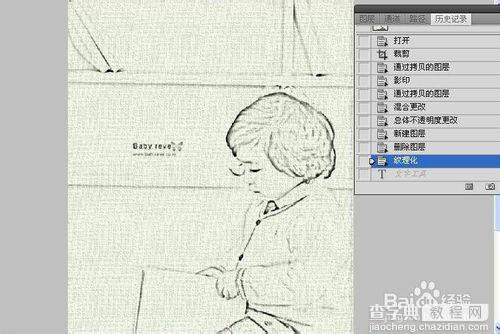
6.效果出来咯!

PS绘制美图铅笔速写的效果10

以上就是PS绘制美图铅笔速写的效果方法介绍,希望能对大家有所帮助!

【PS绘制美图铅笔速写的效果】相关文章:

PS工作中发生崩溃又没存图的救急方法

PS切图后图片大小过大的几种常用解决方法

用PS处理成逼真的金属底层效果

技巧:PS变换复制图形的操作原理分析

非主流PS教程:制作红绿色调效果

ps仿制图章工具清除不需要的影像

Photoshop打造逼真缺口透光效果特效

PS编辑GIF出现图质差和花的问题怎么解决?

在PS中给图片创建透明渐变效果

使用Photoshop绘制一幅浪漫的夏夜壁纸

精品推荐
分类导航