
Photoshop阴影/高光命令怎么用?
摘要:使用“阴影/高光”命令可以为图像制作阴影和高光效果,它不只是单纯地使图像变暗或变亮,还会对图像的局部进行加亮或变暗处...
使用“阴影/高光”命令可以为图像制作阴影和高光效果,它不只是单纯地使图像变暗或变亮,还会对图像的局部进行加亮或变暗处理。那么Photoshop阴影/高光命令怎么用?下面就为大家详细介绍一下,希望能帮到大家,谢谢阅读!
方法/步骤
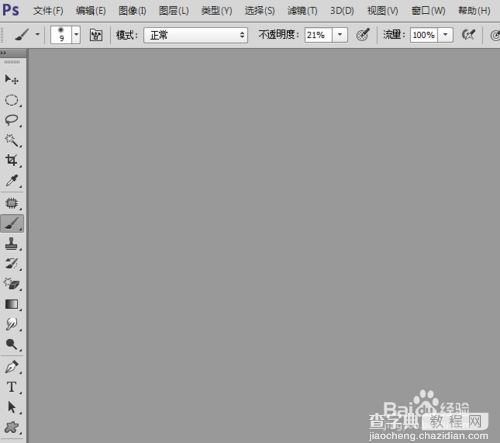
打开ps软件。如下图所示
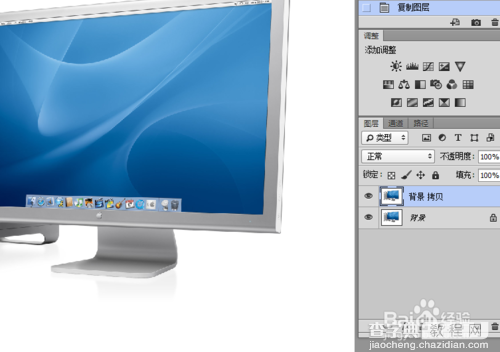
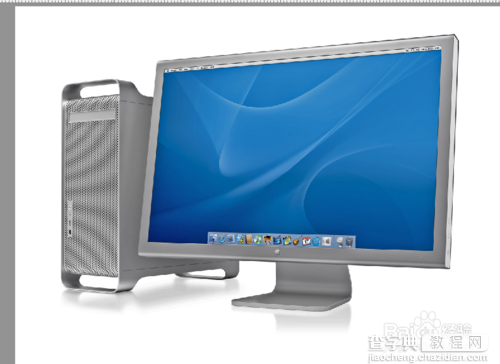
打开图片,如下图所示。

复制图层,如下图所示。
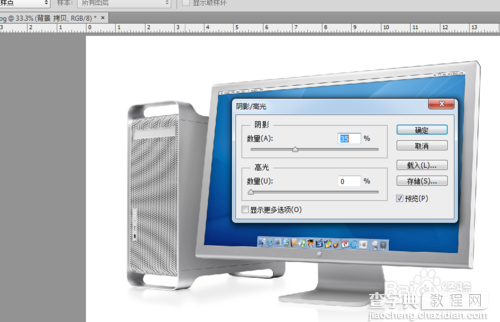
阴影/高光命令。
选择【图像】--【调整】--【阴影/高光】,弹出对话框,在弹出的对话框中进行相应的设置。如下图所示。
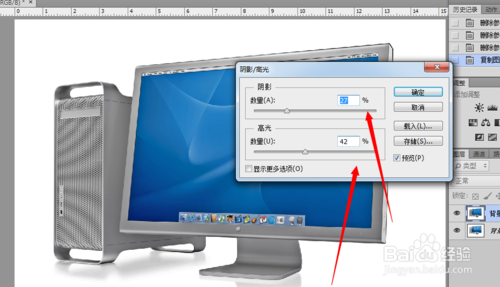
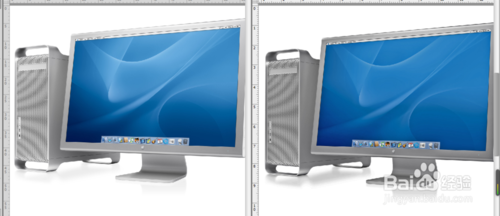
调整后的效果。
前后对比
END
以上就是Photoshop阴影/高光命令怎么用的方法介绍,希望能帮到大家,谢谢阅读!
【Photoshop阴影/高光命令怎么用?】相关文章:
上一篇:
PS用杂色渐变制作放射线背景
下一篇:
PS中的照片滤镜怎么用?