手机
当前位置:查字典教程网 >网页设计 >photoshop >Photoshop简单几笔打造绚彩逼真的彩色花朵
Photoshop简单几笔打造绚彩逼真的彩色花朵
摘要:1,新建一个黑色背景的文件,再新建一个图层,用画笔画一根直线,见图1。2,滤镜,分格化,风,多吹两次,见photoshop教程图2。3,ct...

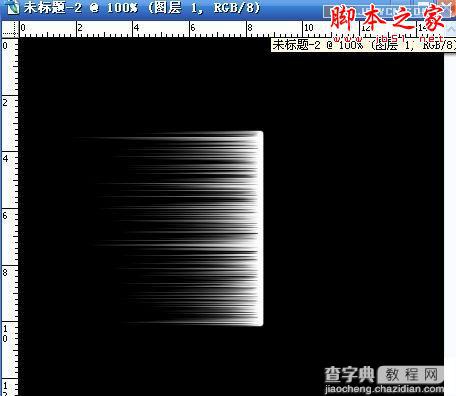
1,新建一个黑色背景的文件,再新建一个图层,用画笔画一根直线,见图1。
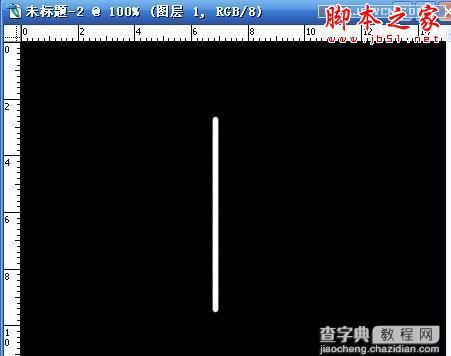
Photoshop简单几笔打造绚彩逼真的彩色花朵1

2,滤镜,分格化,风,多吹两次,见photoshop教程图2。

Photoshop简单几笔打造绚彩逼真的彩色花朵2

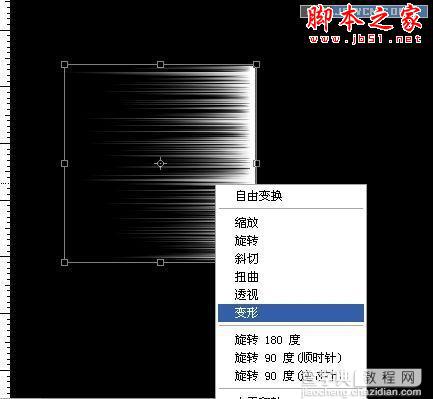
3,ctrl+T,右键,选择变形,见图3。

Photoshop简单几笔打造绚彩逼真的彩色花朵3

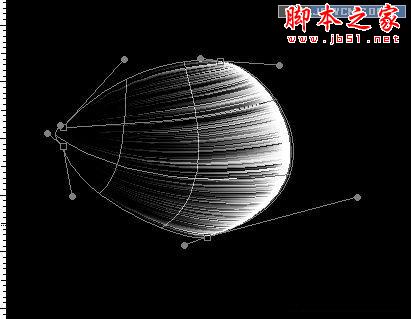
4,拖动结果,做出以下效果,见图4。

Photoshop简单几笔打造绚彩逼真的彩色花朵4

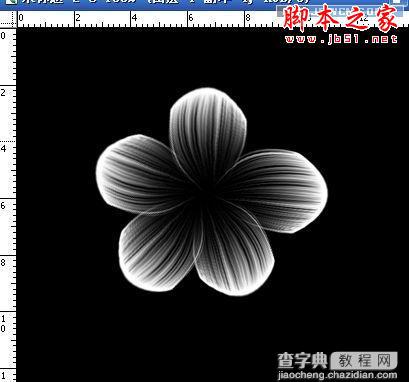
5,复制几个排列成下图,并把除背景层之外的图层合并,见图5。

Photoshop简单几笔打造绚彩逼真的彩色花朵5

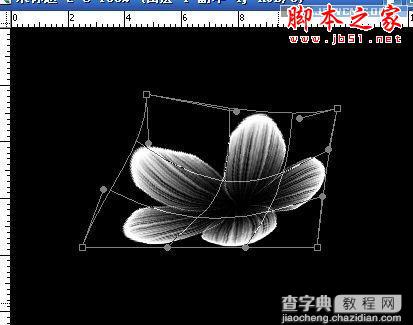
6,再来ctrl+T,右键,选择变形,做出图6。

Photoshop简单几笔打造绚彩逼真的彩色花朵6

7,用路径工具画出花蕊伸长部分,见图7。

Photoshop简单几笔打造绚彩逼真的彩色花朵7

8,把花瓣的图层手复制一份缩小做成花蕊的中心部分,并画面花的茎杆,见图8。
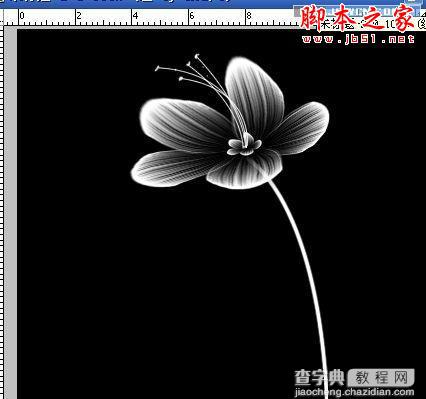
Photoshop简单几笔打造绚彩逼真的彩色花朵8

9,做到这步就差不多了,接下来就把花瓣,花蕊分别用图层样式里的颜色叠加成你喜欢的色,然后加上外发光,但有点要注意,比如叠成淡紫色,那么外发光就要发成深紫色,叠成Y100的黄,发光就要发成偏橙黄。然后用做花瓣的方法做出叶子加上点背景,见图9。

Photoshop简单几笔打造绚彩逼真的彩色花朵9

【Photoshop简单几笔打造绚彩逼真的彩色花朵】相关文章:

Photoshop快速制作朦胧感艺术照片

Photoshop简单打造怀旧色调效果

Photoshop教程:调出浓烈色彩的MM

通过photoshop滤镜打造非常漂亮的动漫下雪场景

PhotoShop教程:简单调色制作签名的方法

Photoshop打造魔幻世界仙境森林

Photoshop笔刷打造魔幻曲线

Photoshop制作立体暗调彩色文字

用Photoshop打造闪亮的水晶地球

Photoshop将照片转成水彩画特效

精品推荐
分类导航